
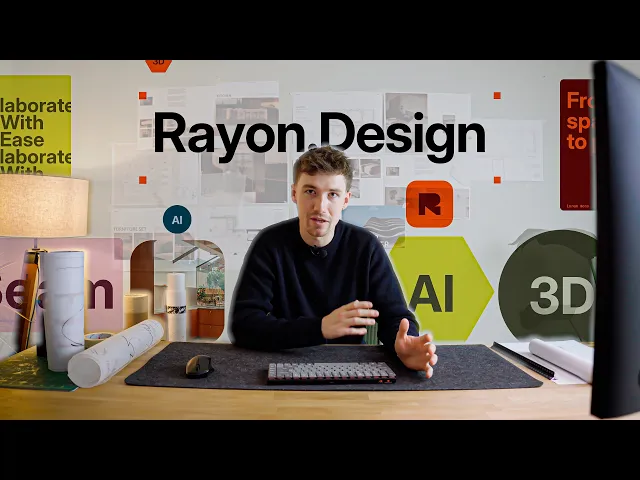
Rayon V4
Rayon V4: Pläne mit einem AI agent bearbeiten, in 3D mit synchronisierten 2D-Zeichnungen modellieren, Tabellen, Präsentationen und Videos erstellen sowie Zusammenarbeit und mobiler Zugriff.
Lerninhalte
Erfahren Sie, wie Sie Rayon V4 und seinen AI agent nutzen, um ein Innenarchitekturprojekt von einer importierten PDF-Zeichnung zu synchronisierten 2D- und 3D-Modellen, Bauteillisten und animierten Cloud-Präsentationen zu führen.
PDF in eine saubere Rayon-Datei importieren
Beginnen Sie Ihren Entwurfs-Workflow, indem Sie eine bestehende Zeichnung als PDF-Dokument in Rayon importieren. Der integrierte AI agent verarbeitet die importierte Datei und konvertiert sie in ein sauberes, vollständig bearbeitbares Rayon-Format. Diese erste Konvertierung bildet die Basiszeichnung, die Sie benötigen, um Ihren Entwurf per Prompt Schritt für Schritt weiterzuentwickeln.
Pläne zonieren und Layouts vergleichen
Entwickeln Sie Ihren Grundriss weiter, indem Sie Funktionszonen direkt im bearbeitbaren Layout anlegen. Nutzen Sie Rayon, um mehrere Layout-Varianten nebeneinander im Arbeitsbereich zu erstellen und zu bewerten. Durch den gleichzeitigen Vergleich dieser Varianten können Sie alternative Raumaufteilungen testen und die beste Entwurfsrichtung bestimmen.
Layouts möblieren und Bauteillisten hinzufügen
Entwickeln Sie das Projekt weiter, indem Sie Möbelelemente im Grundriss platzieren und die grafische Darstellung der gesamten Zeichnung gestalten. Erstellen Sie direkt in der Planungsumgebung eine Bauteilliste, um Projektkomponenten parallel zum Layout zu dokumentieren und zu organisieren. Diese Gestaltungs- und Dokumentationstools bereiten Ihre Zeichnung für die formale Ausführungsplanung und Präsentation vor.
3D-Modelle mit KI generieren
Wandeln Sie Ihr gezeichnetes Layout per Prompt über den AI agent in ein vollständiges dreidimensionales Modell um. Mithilfe der KI-Funktion können Sie 3D-Blöcke generieren und reguläre 2D-Grundrisse im Handumdrehen in ihre 3D-Pendants transformieren. Alle in 3D vorgenommenen Modellierungsanpassungen bleiben automatisch mit Ihren 2D-Projektzeichnungen synchronisiert.
Zwischen paper canvas, model canvas und 3D canvas navigieren
Wechseln Sie fließend zwischen dem paper canvas, dem model canvas und dem dedizierten 3D canvas, ohne Ihren kreativen Workflow zu unterbrechen. Diese einheitliche Struktur stellt sicher, dass das Zeichnen, die räumliche Modellierung und die Layout-Detaillierung Hand in Hand in einer vernetzten Umgebung stattfinden. Durch das Bewegen über alle drei Arbeitsbereiche bleiben sämtliche visuellen Darstellungen und architektonischen Maße vollständig synchron.
Mengen organisieren und Präsentationen erstellen
Erstellen Sie Seiten und spezifische Ansichten auf dem paper canvas und fassen Sie FF&E-Mengen in einer strukturierten Projekttabelle zusammen. Weisen Sie den AI agent per Prompt an, diese organisierten Projektdaten zu übernehmen und direkt in ein Präsentationsformat zusammenzustellen. Diese automatisierte Zusammenstellung sorgt dafür, dass Ihre Zeichnungen, Bauteillisten und Spezifikationen sofort zur Weitergabe bereitstehen.
In der Cloud zusammenarbeiten und teilen
Hosten Sie Ihr Entwurfsprojekt in der Cloud, damit Ihr gesamtes Team gleichzeitig an einem zentralen Ort zusammenarbeiten kann. Teilen Sie Live-Projektpräsentationen direkt mit Bauherren und Kunden, sodass diese in Echtzeit interagieren und Feedback hinterlassen können. Diese zentralisierte Umgebung optimiert die Kommunikation, da alle Diskussionen direkt mit den relevanten Entwurfsdaten verknüpft bleiben.
Präsentationen mit KI-Video animieren
Integrieren Sie die KI-Videogenerierung in Ihren Workflow, um direkt aus Ihren Präsentationen dynamische Animationen zu erstellen. Diese Animationsfunktion verwandelt herkömmliche 2D-Pläne und statische Zeichnungen in lebendige, interaktive visuelle Rundgänge. Die Präsentation Ihrer Innenarchitekturkonzepte per Video vermittelt Kunden ein anschauliches und umfassendes Verständnis des geplanten Raums.
Auf Mobilgeräten prüfen und messen
Greifen Sie über ein Smartphone oder Tablet auf Ihre aktiven Rayon-Projekte zu, um Projektdetails zu prüfen und Grundrisse auch unterwegs einzusehen. Nutzen Sie die Messfunktionen auf dem Bildschirm, um Maße und räumliche Bezüge während der Überprüfung zu kontrollieren. Hinterlassen Sie gezielte Kommentare direkt auf der Zeichnung, wann immer bestimmte Bereiche eine genauere Betrachtung oder eine Abstimmung im Team erfordern.
Ähnliche Videos
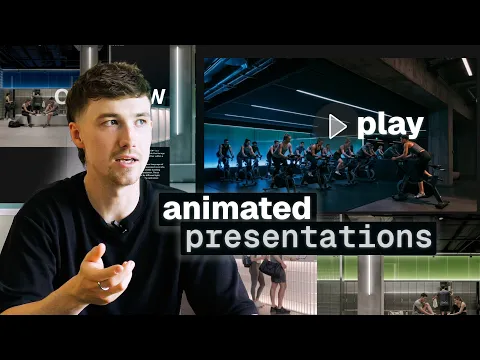
Animate your interior design presentations with AI video (Rayon AI)
From still interior images to an animated presentation.
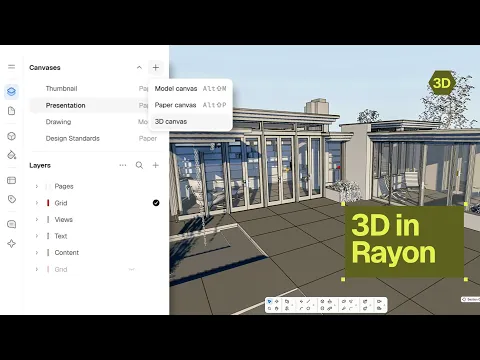
How to model in 3d with levels, sections & elevations in Rayon
From a 3D canvas to plans and sections.
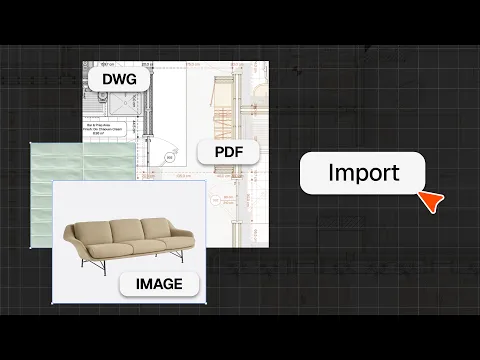
So importieren sie DWG-, PDF- und bilddateien
Importieren Sie DWG-, PDF- und Bilddateien in Rayon und zeichnen Sie direkt darauf.