
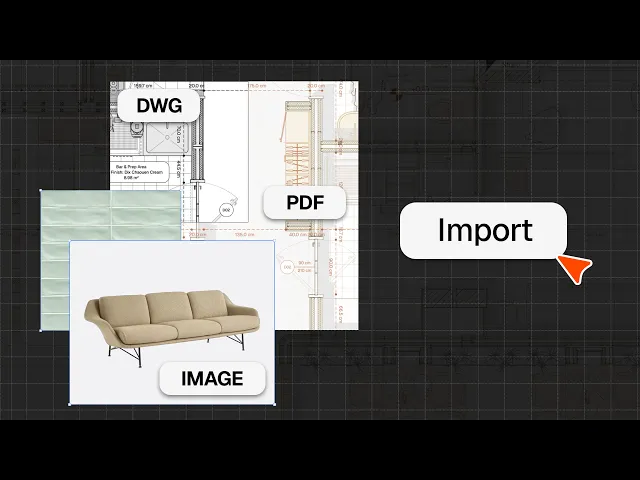
So importieren Sie DWG-, PDF- und Bilddateien
Importieren Sie DWG-/DXF-Dateien, PDFs und Bilder in Rayon, platzieren und skalieren Sie diese und nutzen Sie sie als Grundlage für Ihre Zeichnungen.
Lerninhalte
Erfahren Sie, wie Sie DWG-, PDF- und Bilddateien in Rayon importieren, deren Zeichnungsmaßstab präzise festlegen und importierte visuelle Elemente direkt in Ihrem Arbeitsbereich bearbeiten.
DWG-Dateien über den Project Manager importieren
Navigieren Sie zur oberen rechten Ecke des Project Managers und klicken Sie auf die Schaltfläche Import, um auf Ihre Dokumente zuzugreifen. Wählen Sie die gewünschte DWG-Datei aus, die Sie in Rayon laden möchten, um die verfügbaren Importeinstellungen zu öffnen. Passen Sie den Modellnamen an und konfigurieren Sie die Importeinstellungen, bevor Sie auf Continue klicken, um den Zeichenbereich in einem neuen Browser-Tab zu öffnen.
Die importierte DWG-Zeichnung skalieren
Stellen Sie sicher, dass der Pop-up-Blocker Ihres Browsers deaktiviert ist, damit das temporäre Importfenster ordnungsgemäß geladen werden kann. Wählen Sie zwei Referenzpunkte entlang eines bekannten Maßes aus und geben Sie den exakten Skalierungswert sowie die Einheiten an. Überprüfen Sie das eingegebene Maß, nutzen Sie bei Bedarf die Schaltfläche Back zum erneuten Messen und wählen Sie Import, sobald der Maßstab korrekt eingestellt ist.
Abstände überprüfen und Einheiten anpassen
Überprüfen Sie die Genauigkeit Ihrer importierten Zeichnungsgeometrie, indem Sie das distance tool auf das kalibrierte Element anwenden. Navigieren Sie zum rechten Seitenbereich, um die Modelleinheiten zu ändern und die Genauigkeit der Dezimalstellen festzulegen. Wenn der Maßstab weiter angepasst werden muss, wählen Sie die Elemente aus, aktivieren Sie das scale tool und definieren Sie den Abstand zwischen zwei Punkten.
PDF-Importe konfigurieren und skalieren
Klicken Sie auf die Schaltfläche Import und wählen Sie eine PDF-Datei aus, um zur Seitenauswahl und den Konfigurationseinstellungen zu gelangen. Wählen Sie einzelne oder mehrere Seiten für den Import aus und aktivieren oder deaktivieren Sie Editable Vectors, je nachdem, ob Sie Vektorlinien oder ein Bild benötigen. Sobald die Datei in das Modell geladen ist, legen Sie den Maßstab fest, indem Sie den Abstand zwischen zwei Punkten angeben oder ein Verhältnis wie 1:100 eingeben.
Bilddateien importieren und komprimieren
Laden Sie eine Bilddatei über den Import-Workflow hoch, wobei Rayon Dateien, die die maximale Größenanforderung überschreiten, automatisch komprimiert. Legen Sie den Maßstab des Bildes fest, indem Sie zwei Punkte entlang eines Elements wie einer Maßstabsleiste auswählen und die reale Länge definieren. Schließen Sie den Importvorgang ab, um das skalierte Bild in Ihren Arbeitsbereich einzufügen.
Dateien in ein bestehendes Modell importieren
Greifen Sie während der Arbeit in einem bestehenden Projekt auf die Importoptionen in der oberen linken Ecke des Arbeitsbereichs zu. Wählen Sie eine DWG-, PDF- oder Bilddatei aus, um diese direkt in Ihre aktuelle Zeichenfläche einzufügen. So können Sie ergänzende Elemente wie Möbelreferenzen einbringen, ohne zurück zum Project Manager navigieren zu müssen.
Bilder optimieren und Hintergründe entfernen
Wählen Sie ein importiertes Bild aus, um im rechten Seitenbereich zusätzliche Anpassungsoptionen anzuzeigen, darunter Upscale, Background Removal, Block-Generierung und Stilerstellung. Nutzen Sie die Funktion Remove Background, um Produktgrafiken für visuelle Layouts freizustellen. Ordnen Sie Ihre Grafiken neu an, indem Sie diese in den Vorder- oder Hintergrund rücken, um mehrschichtige Moodboards zu erstellen.
Bilder zuschneiden und Bildeigenschaften anpassen
Kopieren Sie Bilder direkt aus einem Webbrowser und fügen Sie diese in Ihren Rayon-Zeichenbereich ein. Doppelklicken Sie auf das Bild, um es zuzuschneiden, und passen Sie den Rahmen an, indem Sie Kontrollpunkte hinzufügen, löschen oder verschieben. Passen Sie die grafische Darstellung im Eigenschaftenbereich an, indem Sie die Einstellungen für Opacity, Exposure, Contrast und Saturation verändern.
In diesem Video erwähnt
Importing

Images
Ähnliche Videos
So verwenden Sie Canvases, Views und Pages in Rayon
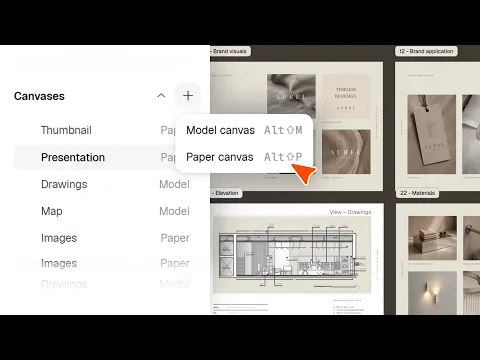
Jede Zeichnung in Rayon befindet sich auf einem Canvas.
Verwendung und Verwaltung von Ebenen in Rayon
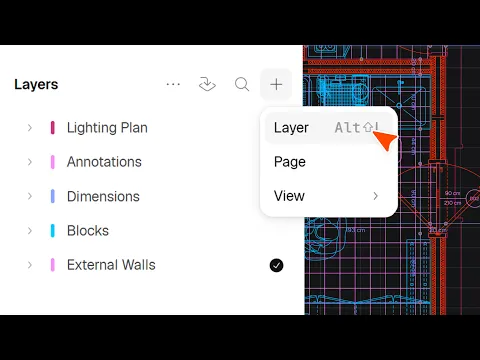
Mit Ebenen bleibt eine Zeichnung auch bei wachsendem Umfang übersichtlich.
PDF Export vs Live Presentation
Zu wissen, wie man seine Entwürfe teilt, ist genauso wichtig wie die Arbeit selbst.
Trainer werden
Sie nutzen Rayon und möchten Ihr Wissen weitergeben?
Werden Sie Trainer für unsere Academy und werden Sie dafür bezahlt, Ihre Leidenschaft zu teilen!