
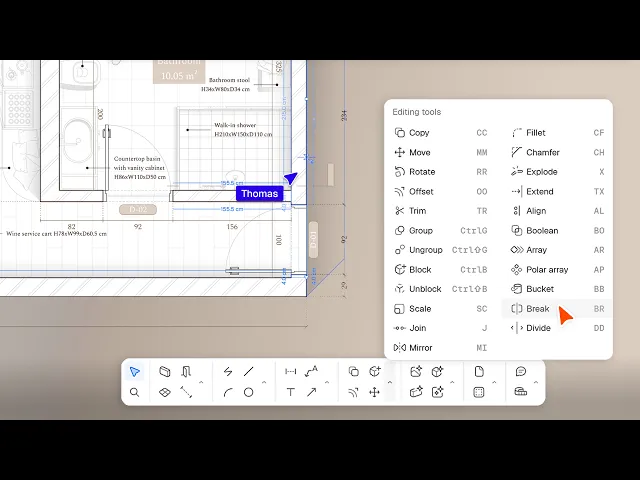
So verwenden sie die bearbeitungswerkzeuge in Rayon
Einsatz der Bearbeitungswerkzeuge in Rayon: Objekte kopieren, verschieben, drehen und skalieren, Linien trimmen und verbinden sowie Gruppen und Blöcke verwalten – ergänzt durch Eckenbearbeitung, Ausrichtung, Boolesche Operationen und Anordnungen.
Lerninhalte
Erfahren Sie, wie Sie die Bearbeitungswerkzeuge von Rayon nutzen, um 2D-Geometrien zu modifizieren, zu transformieren, zu duplizieren und zu strukturieren. Dieser Leitfaden behandelt grundlegende Befehle wie copy, move, trim, group, scale, mirror, fillet und boolean.
Elemente auf der Arbeitsfläche kopieren
Aktivieren Sie das Werkzeug copy, wählen Sie das Element aus und drücken Sie Enter oder klicken Sie auf Done. Definieren Sie den Basispunkt sowie den Abstand und den Winkel für die Platzierung. Wählen Sie zwischen dem Kopieren als einzelne Instanz oder als fortlaufende Schleife (Loop), um mehrere Elemente nacheinander zu duplizieren.
Objekte verschieben und drehen
Wählen Sie das Werkzeug move, bestimmen Sie einen Referenzpunkt auf dem Objekt oder der Arbeitsfläche und geben Sie Abstand und Winkel ein – oder ziehen Sie die Form direkt an die gewünschte Position. Aktivieren Sie das Werkzeug rotate, um einen ersten Ankerpunkt festzulegen. Wählen Sie anschließend einen zweiten Referenzpunkt und definieren Sie den Drehwinkel.
Geometrien versetzen und trimmen
Nutzen Sie das Werkzeug offset, um eine Form per Maus oder über einen exakten Abstandswert nach innen oder außen zu versetzen – entweder einzeln oder im Loop-Modus. Um überlappende Geometrien zuzuschneiden, wählen Sie die sich kreuzenden Formen aus und aktivieren Sie das Werkzeug trim. Führen Sie den Mauszeiger über die sich schneidenden Segmente, um unerwünschte Abschnitte abzuschneiden und zu entfernen.
Elemente gruppieren und Blöcke erstellen
Wählen Sie mehrere Komponenten aus und drücken Sie Enter, klicken Sie auf Done oder nutzen Sie den Rechtsklick, um eine Gruppe (group) zu bilden, die bearbeitet, umbenannt oder wieder aufgelöst (ungroup) werden kann. Alternativ können Sie gezeichnete Geometrien in einen Block (block) mit violetter Kontur umwandeln. Wenn Sie eine Blockinstanz bearbeiten, werden automatisch alle identischen Blöcke auf Ihrer Arbeitsfläche aktualisiert.
Geometrien proportional skalieren
Wählen Sie das Objekt aus und klicken Sie auf Done oder drücken Sie Enter, um mit dem Skalieren (scale) zu beginnen. Bestimmen Sie den ersten und zweiten Referenzpunkt entlang einer Kante und ziehen Sie anschließend mit der Maus oder geben Sie ein exaktes Maß ein, um alle Dimensionen proportional zu skalieren. Sie können die Größe von Objekten auch direkt über die Eckpunkte anpassen.
Formen auflösen und verbinden
Wenden Sie das Werkzeug explode auf eine geschlossene Form an, um deren Begrenzungen in einzelne Geometriesegmente zu zerlegen. Um sie wieder zusammenzufügen, wählen Sie alle sich berührenden Komponenten aus und klicken Sie auf das Werkzeug join. Dadurch wird der Bereich wieder als einheitliche, geschlossene Form definiert.
Entlang einer Achse spiegeln
Wählen Sie das Objekt aus und entscheiden Sie, ob das Original verschoben oder eine Kopie erstellt werden soll. Definieren Sie die Spiegelachse auf der Arbeitsfläche durch das Setzen von zwei Punkten. Rayon spiegelt (mirror) die Geometrie präzise entlang der festgelegten Achsenlinie.
Abrundungen und Fasen anwenden
Aktivieren Sie das Werkzeug fillet für einzelne oder alle Ecken und legen Sie den Radius durch Ziehen oder durch Eingabe eines Wertes fest. Alternativ können Sie mit dem Werkzeug chamfer gerade abgeschrägte Kanten (Fasen) erstellen. Wählen Sie eine regelmäßige Fase für gleichmäßige 45-Grad-Schnitte oder eine unregelmäßige Fase, um zwei unterschiedliche Abstände zu definieren.
Boolesche Operationen ausführen
Wählen Sie überlappende Formen aus und aktivieren Sie das Werkzeug boolean, um auf die Modi Union, Intersect, Exclude oder Subtract zuzugreifen. Nutzen Sie Union, um Geometrien zu einer einzigen Form zu verschmelzen, oder Intersect, um nur die gemeinsame Schnittfläche zu behalten. Wählen Sie Exclude, um überlappende Bereiche zu entfernen, oder Subtract, um eine Form von der anderen abzuziehen.
Anordnungen erstellen und Linien unterteilen
Verwenden Sie das Werkzeug array, um Formen schrittweise oder gleichmäßig verteilt zu duplizieren, indem Sie Anzahl, Abstand und Winkel angeben. Wählen Sie das Werkzeug polar array, um Elemente im Füll- oder Winkelmodus kreisförmig um einen Mittelpunkt anzuordnen. Um Linien in Segmente zu unterteilen, nutzen Sie das Werkzeug break an bestimmten Punkten oder teilen Sie Linien mit divide nach Anzahl der Segmente oder nach Abstand auf.
Ähnliche Videos
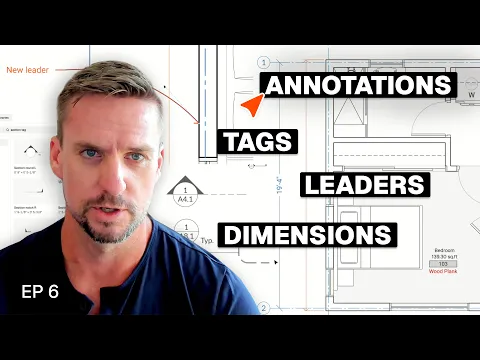
Beschriften, listenerstellung und bemaßung für einen umbau-plansatz
Vom Präsentationsplan zur Ausführungsplanung.
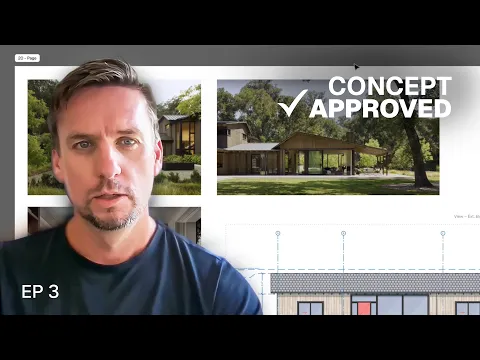
Vom kunden-briefing zur konzeptfreigabe: mein rayon-prozess
Jedes Designprojekt beginnt mit einem Konzept.
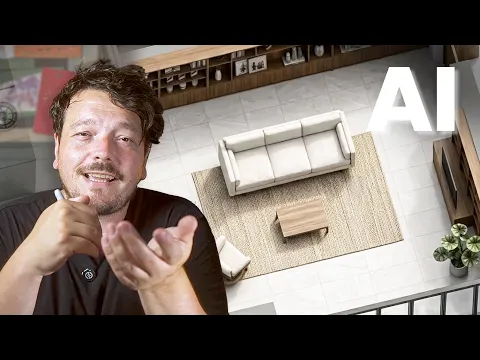
Der ki-workflow für innenarchitektur, der meine arbeitsweise verändert hat (Rayon AI)
Schließen Sie die Lücke zwischen einem vagen Kundenbriefing und einer klaren Machbarkeitsstudie.