
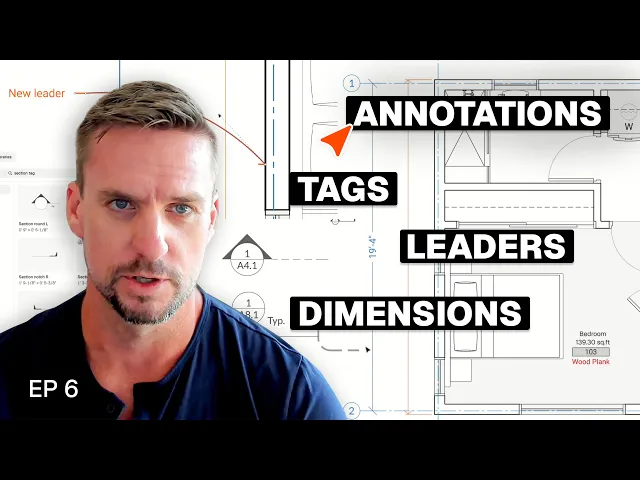
Beschriften, Listenerstellung und Bemaßung für einen Umbau-Plansatz
Beschriftung und Bemaßung eines Umbau-Plansatzes in Rayon: Raum-, Tür- und Fenster-Tags, benutzerdefinierte Eigenschaften und Bauteillisten sowie Detail- und Schnitt-Tags, Flächenhinweise und Bemaßungs- und Führungslinienstile.
Lerninhalte
Lernen Sie, wie Sie Architekturzeichnungen in Rayon für die Ausführungsplanung erweitern, indem Sie Zonen und Blöcken benutzerdefinierte Eigenschaften hinzufügen, Tags generieren, Bauteillisten verwalten sowie standardisierte Bemaßungen und Führungslinien anwenden.
Benutzerdefinierte Eigenschaften zu Raumzonen hinzufügen
Wählen Sie eine Zone aus und klicken Sie auf das Plus-Symbol, um benutzerdefinierte Eigenschaftsfelder für den Raum zu konfigurieren, wie etwa Raumnummern und Bodenbeläge. Definieren Sie diese Einträge je nach den Anforderungen Ihrer Plandokumentation als Einzelauswahlmenüs, Mehrfachauswahl-Dropdowns oder einfache Textfelder. Sie können außerdem weitere Felder für Wandbeläge, Leisten, Einbauschränke, Arbeitsplatten und Projektnotizen anlegen.
Eigenschaften mithilfe von Zonen-Tags anzeigen
Stellen Sie die neu konfigurierten Rauminformationen auf dem Grundriss dar, indem Sie Tags über den Tag-Befehl oder einen Slash-Befehl anwenden. Gestalten Sie die Tags mit einer Hintergrundfüllung oder einer Konturlinie, um sie optisch von Hintergrundlinien und angrenzenden Textelementen abzuheben. Duplizieren Sie die konfigurierten Tags zusammen mit Ihren Zonen schon frühzeitig im Layout-Prozess, um die sich wiederholende Raumbeschriftung zu beschleunigen.
Eigenschaften für Tür- und Fensterblöcke zuweisen
Weisen Sie Eigenschaftsdaten direkt den Tür- und Fensterblöcken statt den Zonen zu, um diese für Bauteillisten vorzubereiten. Tragen Sie wesentliche Attribute wie Positionsnummern, Oberflächen, Öffnungsarten und Beschlagsspezifikationen in die Felder ein. Durch diese Struktur können Zeichnungsobjekte Gebäudedaten direkt in ihren Blockeigenschaften speichern.
Benutzerdefinierte Tag-Formen mit Textvariablen erstellen
Zeichnen Sie eigene Geometrien wie Ovale oder Sechsecke, wenn Sie Verweiskonturen benötigen, die über die rechteckigen Standard-Tag-Rahmen hinausgehen. Wandeln Sie Ihre gezeichnete Konturform in einen Block um, der Text enthält, welcher als bearbeitbare Variable definiert ist. Verknüpfen Sie diese Textvariable mit der entsprechenden Tür- oder Fensternummer, sodass sie mit dem zugehörigen Zeichnungsblock übereinstimmt.
Modelldaten mit dem Tables Tool organisieren
Nutzen Sie das tables tool, um kategorisierte Blöcke und Zonen in strukturierten architektonischen Bauteillisten zusammenzufassen. Weisen Sie jedes Modellelement festgelegten Kategorien zu, damit die Daten effizient in die entsprechende Tabelle gefiltert werden können. Diese Struktur führt dokumentierte Eigenschaften wie Oberflächen, Abmessungen und Beschläge automatisch in übersichtlichen Projektlisten zusammen.
Detail- und Schnitt-Tags einfügen
Durchsuchen Sie die Blockbibliothek nach vorgefertigten Schnitt- und Detail-Tags mit Textvariablen oder erstellen Sie eigene, auf Ihre Pläne abgestimmte Grafiken. Öffnen Sie das Eigenschaftenbedienfeld, um Zeichnungsreferenznummern und Plankennungen direkt in die Tag-Variablen einzutragen. Belassen Sie Pfeil- und Endkomponenten in einer Gruppe, während Sie gleichzeitig die Möglichkeit behalten, diese in verschiedenen Ansichten unabhängig voneinander zu verschieben.
Wiederverwendbare Bemaßungs- und Führungslinienstile erstellen
Konfigurieren Sie benutzerdefinierte Bemaßungs- und Führungslinienstile hinsichtlich Schriftarten, Farben und Maßstrichen, um zwischen Rohbau, Achslinien und Fertigoberflächen zu unterscheiden. Duplizieren und passen Sie Stile für unterschiedliche Zeichnungsmaßstäbe an, indem Sie Text- und Pfeilgrößen skalieren, da sich Beschriftungstext nicht automatisch anpasst. Speichern und benennen Sie jeden angepassten Stil nach dem vorgesehenen Maßstab, um während des gesamten Projekts einen schnellen Zugriff zu gewährleisten.
Bemaßungswinkel sperren und Abstände festlegen
Navigieren Sie zum Eigenschaftenbedienfeld, um Maßlinien strikt auf horizontale oder vertikale Ausrichtungen zu sperren, falls die standardmäßige Winkelausrichtung Ihre Maße verzerrt. Definieren Sie im Eigenschaftenbedienfeld einen exakten Versatzabstand, um einen einheitlichen Abstand zwischen den Maßlinien und der bemaßten Geometrie einzuhalten. Durch diese Einstellungen vermeiden Sie schräge Bemaßungswinkel und sorgen für konsistente Dokumentationsstandards auf dem gesamten Grundriss.
Führungslinien und Pfadgeometrie anpassen
Doppelklicken Sie auf eine beliebige Führungslinie auf der Zeichenfläche, um auf deren geometrischen Pfad zuzugreifen und diesen zu bearbeiten. Wechseln Sie beim Pfad der Führungslinie zwischen geraden Linien, gekrümmten Segmenten oder Splines, sodass die Linie sauber und im rechten Winkel auf die Ziellinien trifft. Stellen Sie sicher, dass die Pfeile und der Hinweistext vollständig sichtbar bleiben und korrekt an den umgebenden Zeichnungselementen ausgerichtet sind.
Ähnliche Videos
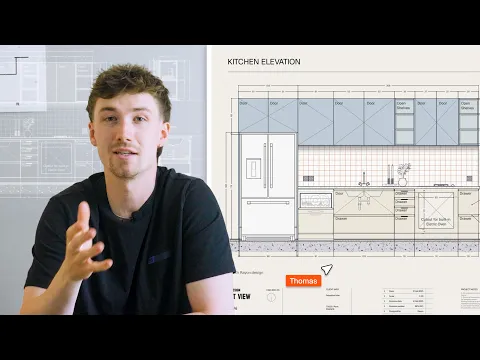
Wie Rayon das Zeichnen im Möbel- und Innenausbau 5x einfacher macht (Schritt-für-Schritt)
Die meiste Dokumentation im Möbelbau ist keine komplexe Entwurfsarbeit, sondern reine Fleißarbeit.
Import & Einrichtung
Erfahren Sie, wie Sie beim Wechsel von herkömmlichen Zeichenprogrammen Dateien migrieren und Einstellungen konfigurieren. Dieser Leitfaden behandelt die ersten Schritte zum Importieren von Projekten und zum Anpassen der Voreinstellungen in einer neuen Arbeitsumgebung.
Export & Vorlagen-Einrichtung
Erfahren Sie, wie Sie beim Wechsel von traditionellen Zeichenprogrammen Dateien übertragen und Vorlagen anpassen. Dieser Leitfaden behandelt die ersten Einrichtungsschritte für einen reibungslosen Workflow-Wechsel.
Trainer werden
Sie nutzen Rayon und möchten Ihr Wissen weitergeben?
Werden Sie Trainer für unsere Academy und werden Sie dafür bezahlt, Ihre Leidenschaft zu teilen!