
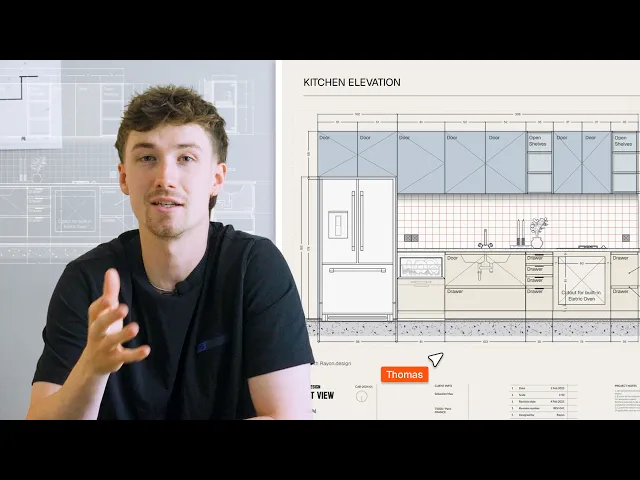
Wie Rayon das Zeichnen im Möbel- und Innenausbau 5x einfacher macht (Schritt-für-Schritt)
Verwandeln Sie eine einfache DWG für den Möbelbau in einen präsentationsreifen Plansatz: Bereinigen Sie den Import, fügen Sie Blöcke, Bemaßungen und Beschriftungen hinzu, legen Sie Linienstärken fest und platzieren Sie alles auf einem Plankopf.
Lerninhalte
Verwandeln Sie eine importierte DWG-Datei für den Möbelbau vollständig in Rayon in ein komplett bemaßtes, grafisch gestaltetes und kundenfertiges Präsentationspaket. Der Prozess umfasst die Geometriebereinigung, das Einfügen von Blöcken, die Bemaßung, individuelles Grafik-Styling sowie das Planlayout über das model canvas und paper canvas hinweg.
DWG-Basis importieren und bereinigen
Navigieren Sie in die obere linke Ecke, um die Möbelbau-DWG-Datei in Rayon zu importieren. Überprüfen Sie den Zeichnungsmaßstab, indem Sie zwei Referenzpunkte auswählen, um den gemessenen Abstand vor dem Fortfahren zu kontrollieren. Bereinigen Sie unerwünschte Geometrien und passen Sie bestehende Füllungen oder Konturlinien über das style panel auf der rechten Seite an.
Komponentenblöcke einfügen und verwalten
Erstellen Sie auf der linken Seite eine neue Ebene, um die Stapelreihenfolge der Objekte präzise zu steuern. Öffnen Sie das block navigation tool, um nach Ausstattungselementen wie Kochfeldern und Spülen zu suchen, und ziehen Sie diese per Drag-and-Drop auf die Arbeitsfläche. Wechseln Sie für jede Instanz zwischen Vorder-, Drauf- und Seitenansicht und ordnen Sie die Ebenen neu an, damit die Blöcke relativ zu den Zeichnungslinien korrekt liegen.
Bemaßungen mit dem Ketten-Werkzeug hinzufügen
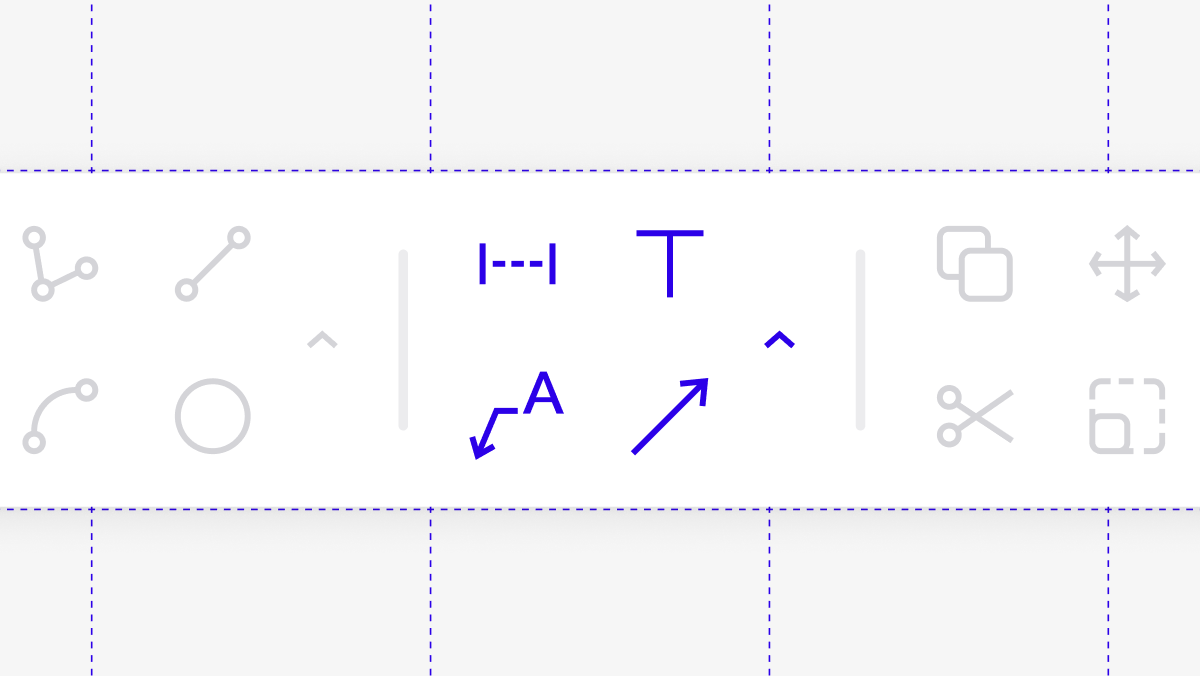
Rufen Sie die annotation tools am unteren Rand der Benutzeroberfläche auf und konfigurieren Sie Schriftart, Größe, Textfarbe und Endpunkte im rechten Bedienfeld. Platzieren Sie Einzelbemaßungen, indem Sie zwischen zwei definierten Punkten auf der Möbelgeometrie klicken. Schalten Sie den Bemaßungsschalter von single mode auf chain mode um, um durchgängige Maßketten über mehrere Schränke hinweg in einem einzigen, effizienten Durchgang zu erstellen.
Führungslinien, Text und Schnittblöcke einfügen
Platzieren Sie Führungslinien-Anmerkungen (leader annotations), indem Sie einen Endpunkt auswählen, einen zweiten Platzierungspunkt anklicken und beschreibende Textnotizen eingeben. Verwenden Sie einfache Text-Callouts, um spezifische Merkmale wie Schranktüren in den Ansichtszeichnungen zu verdeutlichen. Fügen Sie Schnittmarkierungen aus der block library ein und klicken Sie direkt in die Beschriftungsfelder (tags), um die Linienbeschriftungen bei Bedarf zu überschreiben.
Materialstile und Füllungen anwenden
Wählen Sie die Geometrie aus und öffnen Sie das style panel auf der rechten Seite, um Füllungsarten wie Volltonfarben, Verläufe, Schraffuren oder Kacheln auszuwählen. Verwenden Sie das pick style icon, um Materialmuster und Texturen direkt von einer Farbpalette oder einem Moodboard auf der Arbeitsfläche aufzunehmen. Speichern Sie konfigurierte Darstellungen über das Plus-Symbol (plus button), sodass Änderungen automatisch auf jedes zugewiesene Zeichnungselement übertragen werden.
Dämmung entlang von Mittelachsen hinzufügen
Aktivieren Sie die Funktion center line snapping am unteren Rand des Arbeitsbereichs, um präzise durch den Wandkern zu zeichnen. Weisen Sie im Bereich stroke ein Dämmungsmuster (batting pattern) zu, wie es typischerweise für Wanddämmungen verwendet wird, und skalieren Sie es auf das Zweifache der Standardgröße. Fügen Sie angrenzenden Wandschichten texturierte Füllungen hinzu, um Wandaufbauten wie Gipskarton oder Mauerwerk klar zu definieren.
Ansichtsfenster im Paper Canvas einrichten
Wechseln Sie über die Navigationssteuerung oben links vom model canvas zur Layoutvorlage des paper canvas. Erstellen Sie Ansichtsfenster (viewports) mit Bezug auf das model canvas, legen Sie Zeichnungsmaßstäbe wie 1:20 oder 1:50 fest und schneiden Sie die Begrenzungen der Ansichtsfenster um die relevanten Ansichten herum zu. Platzieren Sie die Ansichtsfenster neben Planköpfen und passen Sie Textfelder oder Übersichts-Grundrisse direkt auf dem Planblatt an.
Referenzbilder einbinden und Hintergründe entfernen
Ziehen Sie Produktfotos oder Oberflächenreferenzen per Drag-and-Drop auf die Präsentationsseiten, um visuelle Moodboards zu erstellen. Wählen Sie ein importiertes Bild aus und aktivieren Sie die Option remove background im rechten Bedienfeld, um Ausstattungselemente im Vordergrund freizustellen. Klicken Sie mit der rechten Maustaste auf die Bilder, um ihre Ebenenposition in den Vordergrund zu bringen, und positionieren Sie sie sauber neben Zeichnungen und Materiallisten.
Live-Präsentation veröffentlichen und aktualisieren
Klicken Sie oben rechts auf share, wechseln Sie in den presentation mode und aktivieren Sie den Schalter, um einen teilbaren Live-Link zu generieren. Wann immer Zeichnungselemente oder Layoutbilder im Projekt überarbeitet werden, kehren Sie zum share-Menü zurück und klicken Sie auf den blauen reload button. Dadurch wird die veröffentlichte Präsentation sofort aktualisiert, sodass Kunden ohne manuelles Neu-Exportieren immer den aktuellsten Stand sehen.
In diesem Video erwähnt
Importing
Blocks
Annotations
Styles
Ähnliche Videos
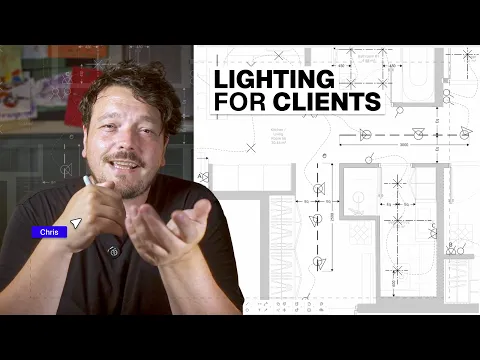
So erstellen Sie stimmungsvolle Beleuchtungspläne für die Kundenabstimmung
Die Beleuchtung ist eine der wichtigsten Ebenen in jedem Innenarchitekturprojekt – und gleichzeitig eine der am wenigsten dokumentierten.
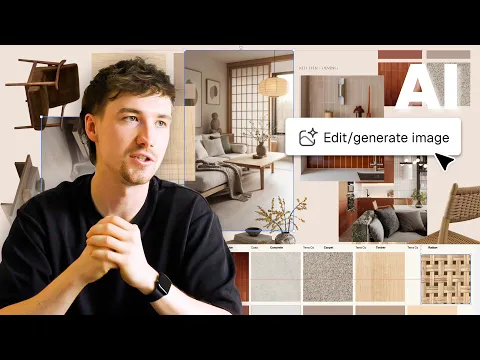
Von der Kunden-E-Mail zum Konzept-Moodboard: Mein gesamter Prozess in Rayon
Ein Moodboard ist das Erste, das einem Kunden zeigt, dass man ihn verstanden hat.
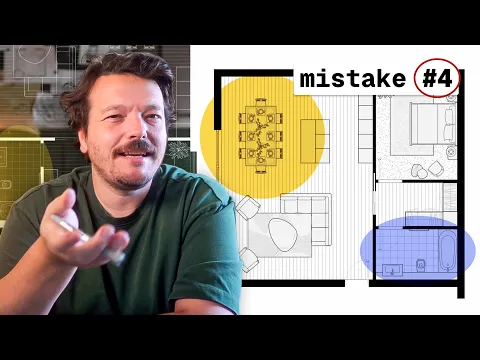
7 häufige Grundriss-Fehler & wie man sie behebt: Tipps vom Architekten
Ein Grundriss muss mehr leisten, als nur alles unterzubringen.
Trainer werden
Sie nutzen Rayon und möchten Ihr Wissen weitergeben?
Werden Sie Trainer für unsere Academy und werden Sie dafür bezahlt, Ihre Leidenschaft zu teilen!