
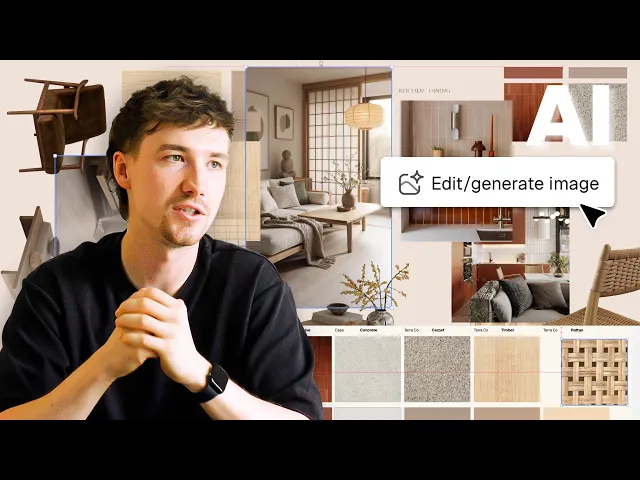
Von der Kunden-E-Mail zum Konzept-Moodboard: Mein gesamter Prozess in Rayon
Verwandeln Sie ein echtes Kundenbriefing (ein Pariser Apartment) in ein Konzept-Moodboard: Farbpalette, Texturen, KI-Iterationen und Herstellerdaten, geteilt als Live-Link oder PDF.
Lerninhalte
Dieses Tutorial zeigt, wie Sie in Rayon ein Kundenbriefing mithilfe von paper canvas, KI-Bildgenerierung, Hintergrundentfernung, benutzerdefinierten Produktmetadaten und Präsentationsveröffentlichung in ein umfassendes Innenarchitektur-Konzept-Moodboard verwandeln.
Farbfelder aus Referenzbildern erstellen
Zeichnen Sie Formen direkt auf der Rayon-Arbeitsfläche, um Farbtöne aus den Referenzbildern des Kunden aufzunehmen. Wählen Sie spezifische Nuancen wie Terrakotta, Creme und gedecktes Grün, um eine harmonische Projektpalette zu definieren. Ordnen Sie diese farbigen Formen systematisch in kategorisierten Farbfeldern an, um wichtige Materialtöne darzustellen.
Bildvariationen mit KI generieren
Wählen Sie ein Bild auf der Arbeitsfläche aus und aktivieren Sie das Werkzeug generate image in der unteren Leiste. Geben Sie einen beschreibenden Text-Prompt ein oder nutzen Sie einen Screenshot als Referenz, um bestimmte Elemente zu ändern, wie etwa das Austauschen der Farbe eines Lampenschirms. Generieren Sie das angepasste Bild innerhalb von Sekunden, um atmosphärische visuelle Alternativen für die Abstimmung mit dem Kunden zu testen.
Möbel mithilfe von KI in Szenen einfügen
Wählen Sie ein bestehendes Bild einer Innenszene aus, um es als Umgebungshintergrund zu nutzen. Verwenden Sie das generative KI-Werkzeug, um bestimmte Möbelstücke, wie etwa Holz-Rattan-Stühle, per Prompt direkt in den gewählten Raum einzufügen. Erstellen Sie ein überzeugendes Composing, das veranschaulicht, wie die ausgewählten Möbelstücke im Raum harmonieren.
Präsentationsseiten im Paper Canvas konfigurieren
Fügen Sie neue Seiten innerhalb des paper canvas hinzu, um das Layout für verschiedene Präsentationsabschnitte zu strukturieren. Passen Sie jedes Seitenformat je nach Projektanforderung an Standardgrößen wie A3 oder A2 an. Gestalten Sie eigene Layouts, um Referenzen, Materialmuster, Möbelauswahlen und umfassende Moodboards zu organisieren.
Möbelstücke mit Leaders beschriften
Positionieren Sie Referenzbilder von Möbeln auf dem Präsentationsblatt und skalieren sowie zentrieren Sie die Elemente sauber. Fügen Sie ein leader-Werkzeug ein, um präzise Hinweislinien zu erstellen, die direkt mit den einzelnen Produkten verbunden sind. Passen Sie die Führungslinien an und fügen Sie beschreibenden Text hinzu, um Produktspezifikationen klar zu kommunizieren.
Custom Properties und Produktlinks hinzufügen
Wählen Sie eine Möbelgrafik aus und rufen Sie im rechten Bedienfeld die custom properties auf. Definieren Sie Text- und Währungseigenschaften, um Details wie Produktname, Herstellermarke und Verkaufspreis zu hinterlegen. Erstellen Sie eine eigene Link-Eigenschaft, die direkt auf die Produkt-Website verweist, damit Projektbeteiligte Einkaufslinks mit einem Klick öffnen können.
Produktbilder mit Remove Background freistellen
Wählen Sie ein Möbelstück oder Accessoire auf dem Board aus und suchen Sie das Menü für KI-Werkzeuge. Klicken Sie auf das Werkzeug remove background, um das Hauptmotiv automatisch zu erkennen und umliegende Pixel zu entfernen. Legen Sie diese sauberen Freisteller über Hintergrundblöcke und Farbfelder, um dem Moodboard-Layout visuelle Tiefe zu verleihen.
Seitenhintergründe und Präsentationsstil verfeinern
Wählen Sie die Präsentationsseiten aus und passen Sie deren Hintergrundfarben mit dezenten, warmen Tönen anstelle von Standardweiß an. Integrieren Sie Projektdetails wie Branding-Elemente und den Projektstandort in die Blattecken für ein maßgeschneidertes Finish. Bringen Sie Typografie, Bildmaßstäbe und Abstände in Einklang, um ein elegantes, professionelles Moodboard zu erstellen.
PDF exportieren oder Live-Präsentation teilen
Öffnen Sie den Seiten-Tab auf der linken Seite, um die Blattreihenfolge festzulegen und das Dokument als hochwertiges PDF zu exportieren. Öffnen Sie alternativ den Teilen-Dialog in der oberen rechten Ecke und aktivieren Sie publish presentation, um eine Live-URL zu generieren. Stellen Sie Kunden diesen Browser-Link zur Verfügung, damit sie durch einfaches Aktualisieren sofort Live-Updates der Arbeitsfläche sehen können.
In diesem Video erwähnt

Images
Work with AI
Custom properties
Ähnliche Videos
Warum die meisten Interior-Design-Moodboards nicht funktionieren (und wie man das ändert)
Moodboards gehören zu den wichtigsten Bestandteilen des Interior-Design-Prozesses.
Innenarchitektur-Prozess für Restaurants: Layout, Moodboard und Präsentation in Rayon
Vom Restaurant-Briefing über das Konzept bis zur kundenfertigen Präsentation ohne Programmwechsel.
Trainer werden
Sie nutzen Rayon und möchten Ihr Wissen weitergeben?
Werden Sie Trainer für unsere Academy und werden Sie dafür bezahlt, Ihre Leidenschaft zu teilen!