
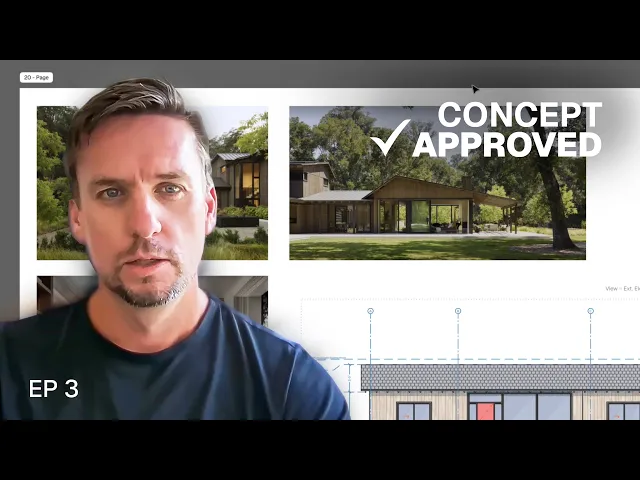
Vom Kunden-Briefing zur Konzeptfreigabe: Mein Rayon-Prozess
Erstellen Sie eine Konzeptpräsentation aus Skizzen, Referenzbildern und Live-Zeichnungsansichten und teilen Sie diese anschließend als Live-Link oder PDF mit Ihrem Kunden.
Lerninhalte
Erfahren Sie, wie Sie in Rayon frühe Konzeptpräsentationen zusammenstellen und teilen, indem Sie Referenzbilder importieren, maßstabsgetreue Zeichnungsansichten auf Paper Canvas-Plänen anordnen und Ergebnisse als PDF-Export oder über interaktive Präsentationslinks veröffentlichen. Dieser Prozess ermöglicht es Designern, Materialkonzepte und Baupläne direkt aus dem Arbeitsmodell heraus zu kommunizieren, ohne auf separate Präsentationssoftware angewiesen zu sein.
Bilder über das obere Menü importieren
Navigieren Sie zum oberen Menü in Rayon und wählen Sie den Befehl import image, um Ihren lokalen Dateimanager zu öffnen. Wählen Sie die gewünschte Referenzgrafik aus, um sie direkt in die Mitte des aktiven Ansichtsbereichs des Model Canvas zu laden. Passen Sie das platzierte Bild an, indem Sie es auf dem Canvas neu positionieren, skalieren oder strecken, und halten Sie die Taste command gedrückt, um die Grafikkanten passend zuzuschneiden.
Bilder per Drag-and-Drop auf das Canvas ziehen
Öffnen Sie Ihren Dateimanager und ziehen Sie ein Bild direkt in die Mitte des Rayon-Ansichtsfensters, um es neben den Arbeitszeichnungen zu platzieren. Bringen Sie das Bild in Position, richten Sie seine Oberkante an benachbarten Inhalten aus und skalieren Sie es proportional, sodass es der Höhe angrenzender Referenzen entspricht. Sperren Sie die Breiten- und Höhenvorgaben in den Einstellungen, wenn Sie spezifische Grafikabmessungen auf Ihrem Model Canvas festlegen müssen.
Referenzbilder auf dem Paper Canvas platzieren
Wählen Sie Ihre Referenzbilder auf dem Model Canvas aus, kopieren Sie sie, navigieren Sie dann zum Präsentations-Paper Canvas und fügen Sie sie auf dem Planblatt ein. Skalieren Sie die eingefügten Bilder herunter, um sie an das Blatt Papier anzupassen und den Unterschied zwischen Modellmaßstab und Papierlayout-Bereich auszugleichen. Importieren Sie weitere Bilder direkt aus Ihrem Dateimanager und passen Sie deren Größe an die Breite vorhandener Bilder an, um eine saubere Komposition zu erzielen.
Zeichnungsansichten zu Präsentationsblättern hinzufügen
Wählen Sie das view tool auf Ihrem Präsentations-Paper Canvas aus und stellen Sie es so ein, dass es auf die Außenansichten aus Ihrem Modell verweist. Platzieren Sie die Zeichnungsansicht auf der Seite und testen Sie Maßstabsoptionen wie den Viertelzoll-Maßstab, um zu prüfen, wie viel Platz sie einnimmt. Reduzieren Sie den Maßstab auf einen Achtelzoll, um sicherzustellen, dass die Ansicht problemlos neben die Referenzbilder für die Außenmaterialien passt.
Planblätter für den PDF-Export vorbereiten
Navigieren Sie zur Registerkarte „Pages“ in Ihrem Präsentations-Paper Canvas, um alle Projektlayouts im gesamten Arbeitsbereich zu überprüfen. Wählen Sie aus, ob jede Seite des gesamten Projekts angezeigt oder die Liste streng nach dem aktiven Canvas gefiltert werden soll. Überprüfen Sie Ihre Blattkomposition mit den Referenzbildern und Ansichten und bereiten Sie anschließend das ausgewählte Layout für den endgültigen PDF-Export vor.
Präsentationslinks für die Kundenabstimmung generieren
Klicken Sie in Rayon auf die Schaltfläche „Share“ und aktivieren Sie das Kontrollkästchen für die Präsentation, um eine interaktive Browser-Präsentation zu erstellen. Kopieren Sie den generierten URL-Link, um Kunden direkten Webzugriff auf die Präsentation zu ermöglichen, ohne übergroße E-Mail-Anhänge zu erzeugen. Sehen Sie sich die fertigen Präsentationsfolien in Rayon in der Vorschau an und aktualisieren Sie den Live-Link bei jedem Design-Update, damit Kunden immer den neuesten Planungsstand sehen.
In diesem Video erwähnt

Images

Views
Presentations
Ähnliche Videos
So erstellen Sie eine kundenfertige Präsentation (Schritt für Schritt in Rayon)
Verwandeln Sie einen fertigen Plansatz in eine kundenfertige Präsentation – direkt in Rayon.
Warum Ihre Interior-Design-Präsentation nicht professionell wirkt (und wie Sie das ändern)
Der Unterschied zwischen einem Interior-Design-Portfolio, das amateurhaft wirkt, und einem, das aussieht wie aus einem professionellen Studio, liegt fast nie an der Qualität der gezeigten Arbeiten.
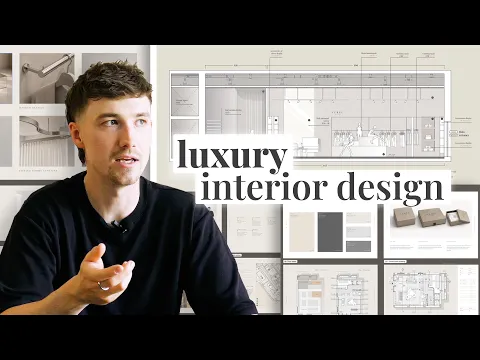
Wie ich eine Präsentation für ein luxuriöses Innenarchitekturprojekt erstellt habe (Rayon-Vorlage)
Ein Luxusprojekt verdient eine Präsentation, die ihm gerecht wird.
Trainer werden
Sie nutzen Rayon und möchten Ihr Wissen weitergeben?
Werden Sie Trainer für unsere Academy und werden Sie dafür bezahlt, Ihre Leidenschaft zu teilen!