
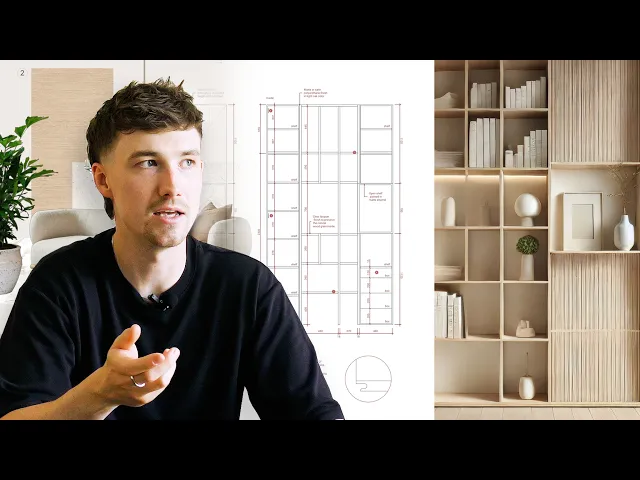
So erstellen Sie eine kundenfertige Präsentation (Schritt für Schritt in Rayon)
Verwandeln Sie einen fertigen Plansatz in ein Kundendeck: Seitenstruktur, Raster, Live-Zeichnungsansichten, Moodboard und KI-optimierte Visualisierungen, veröffentlicht als Live-Link oder PDF.
Lerninhalte
Erfahren Sie, wie Sie technische Zeichnungen und Referenzmaterialien direkt in Rayon in ein vollständiges, kundenfertiges Präsentationsdeck verwandeln. Dieser Workflow umfasst die Seitenorganisation, die Platzierung von Live-Viewports, die KI-gestützte Asset-Generierung, Stilsysteme sowie die finale Übergabe per PDF-Export oder Live-Sharing.
Präsentationsseiten erstellen und organisieren
Wechseln Sie in den Paper Canvas und klicken Sie auf das Plus-Symbol, um dem Arbeitsbereich eine Seite hinzuzufügen und das Blattformat wie A3, A2 oder A1 festzulegen. Duplizieren Sie Seiten auf dem Canvas durch Kopieren oder bei gedrückter alt-Taste, oder erstellen Sie weitere Seiten über das linke Bedienfeld. Organisieren Sie die dramaturgische Abfolge im Seiten-Tab auf der linken Seite, um den Präsentationsfluss festzulegen.
Hilfslinien und Rasterblöcke auf dem Canvas einrichten
Ziehen Sie vertikale, horizontale oder abgewinkelte guidelines über den Canvas, um eine konsistente Ausrichtung der Präsentationselemente zu gewährleisten. Erstellen Sie benutzerdefinierte Rasterlayouts mithilfe von Rechtecken und versetzten Rändern, wählen Sie die Elemente aus und klicken Sie mit der rechten Maustaste, um sie in einen block umzuwandeln. Duplizieren Sie diesen Rasterblock auf weitere Blätter, sodass zukünftige Layoutänderungen über alle Seiten hinweg synchronisiert werden.
Viewports aus dem Model Canvas einfügen und skalieren
Erstellen Sie eine view, um Live-Zeichnungs-Viewports aus dem Model Canvas direkt auf die Präsentationsseiten im Paper Canvas zu ziehen. Passen Sie den Zeichnungsmaßstab im rechten Bedienfeld an, schneiden Sie die Begrenzung auf den gewünschten Bildausschnitt zu und zentrieren Sie den Viewport auf der Seite. Kopieren Sie Viewports auf nachfolgende Seiten und passen Sie den Ausschnitt an, um verschiedene Grundrisse, Wandansichten oder Möbeldetails darzustellen.
Formatierten Text und gespeicherte Stile hinzufügen
Platzieren Sie Zeichnungstitel und Untertitel mithilfe des text-Werkzeugs auf dem Layout und passen Sie Schrifteigenschaften, Größen und Farben im rechten Bedienfeld an. Speichern Sie die konfigurierte Typografie als definierten Textstil, indem Sie auf das Plus-Symbol über dem Textbedienfeld klicken. Wenden Sie diesen gespeicherten Stil auf Titel über mehrere Seiten hinweg an, um globale visuelle Aktualisierungen bei Änderungen zu ermöglichen.
Moodboard mit Hintergrundentfernung erstellen
Erstellen Sie eine eigene Ebene für Referenzbilder und weisen Sie dieser ausgewählte Möbel- und Ausstattungselemente zu. Nutzen Sie das KI-gestützte remove background-Werkzeug von Rayon, um Objekte wie Stühle, Pflanzen und Leuchten vom ursprünglichen Fotohintergrund freizustellen. Kombinieren Sie die freigestellten Objekte mit Materialmustern zu einem Collagen-Layout, ergänzt durch eine nummerierte Legende.
Hintergrundfarben der Seiten anpassen
Wählen Sie einzelne Präsentationsseiten im Paper Canvas aus, um auf deren Hintergrundeinstellungen zuzugreifen und diese zu bearbeiten. Wenden Sie Farbtöne aus der Projektpalette auf die Blatthintergründe an, um eine klare visuelle Unterscheidung zwischen technischen Plänen und Materialboards zu schaffen. Diese Farbstruktur sorgt für einen konsistenten Rhythmus im gesamten Deck und grenzt verschiedene Projektabschnitte sauber voneinander ab.
Kontextbezogene Renderings mit KI generieren
Öffnen Sie die untere Werkzeugleiste und wählen Sie das generate image-Werkzeug aus, indem Sie einen Screenshot einer Wandansicht als Prompt-Referenz aufnehmen. Geben Sie Text-Prompts ein, um ein zeitgemäßes Rendering des Raums zu generieren, und verfeinern Sie den Prompt, um Farbpaletten anzupassen oder technische Bemaßungen zu entfernen. Positionieren Sie die fertige Visualisierung neben der ursprünglichen Wandansicht, um Ihren Kunden eine realistische Raumatmosphäre zu vermitteln.
Niedrig aufgelöste Projektbilder hochskalieren
Identifizieren Sie niedrig aufgelöste Referenzbilder, die auf dem Canvas optisch aufgewertet werden müssen. Wählen Sie das gewünschte Bild aus und aktivieren Sie das upscale-Werkzeug im unteren Optionsmenü, um eine höher aufgelöste Grafik zu erzeugen. Positionieren Sie die optimierten, gestochen scharfen Bilder innerhalb des vorgesehenen Seitenrasters, um die Präsentationsqualität zu steigern.
Automatische Seitenzahlen anwenden
Wählen Sie das page number tag-Werkzeug aus und klicken Sie auf die Präsentationsseiten, um in der unteren rechten Ecke eine automatische Nummerierung zu erzeugen. Diese numerischen Tags bleiben mit der im linken Verwaltungsfenster festgelegten Seitenreihenfolge verknüpft. Sie können Blätter jederzeit neu anordnen oder anpassen, während sich die Seitenzahlen dynamisch und ohne manuelle Nacharbeit aktualisieren.
Präsentation per PDF oder Link teilen
Exportieren Sie die gesamte Präsentation oder einen bestimmten Seitenbereich als PDF für die Übergabe an den Kunden. Navigieren Sie alternativ zum share-Menü in der oberen rechten Ecke und aktivieren Sie die Option für die Live-Präsentation, um einen teilbaren Link zu kopieren. Leiten Sie diesen Weblink an Ihre Kunden weiter, damit diese beim Aktualisieren der Seite sofort die neuesten Entwurfsüberarbeitungen sehen können.
In diesem Video erwähnt
Pages

Views
Presentations

Work with AI
Ähnliche Videos
Vom Kunden-Briefing zur Konzeptfreigabe: Mein Rayon-Prozess
Jedes Designprojekt beginnt mit einem Konzept.
Warum Ihre Interior-Design-Präsentation nicht professionell wirkt (und wie Sie das ändern)
Der Unterschied zwischen einem Interior-Design-Portfolio, das amateurhaft wirkt, und einem, das aussieht wie aus einem professionellen Studio, liegt fast nie an der Qualität der gezeigten Arbeiten.
Wie ich eine Präsentation für ein luxuriöses Innenarchitekturprojekt erstellt habe (Rayon-Vorlage)
Ein Luxusprojekt verdient eine Präsentation, die ihm gerecht wird.
Trainer werden
Sie nutzen Rayon und möchten Ihr Wissen weitergeben?
Werden Sie Trainer für unsere Academy und werden Sie dafür bezahlt, Ihre Leidenschaft zu teilen!