
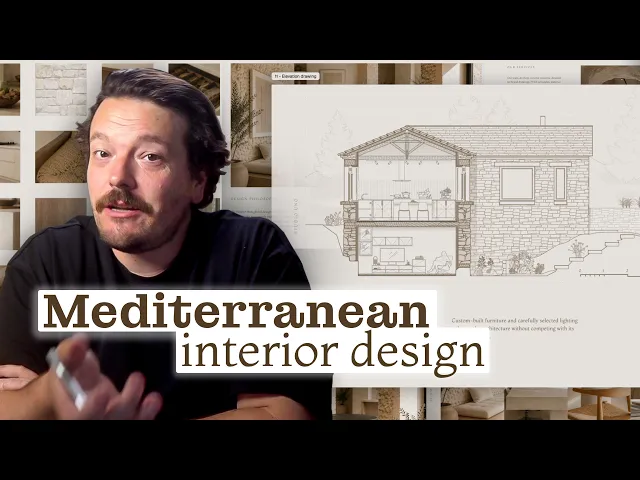
Wie ich ein mediterranes innenarchitektur-projektportfolio erstellt habe (Rayon template)
Erstellung eines Projektportfolios mit dem mediterranen Template von Rayon: Platzieren von Bildern, Skizzen und Materialien sowie das Stylen von Zeichnungen, Einrichten von Ansichten und Hinzufügen von Studio-Branding.
Lerninhalte
Erfahren Sie, wie Sie das mediterrane Portfolio-Template von Rayon in eine maßgeschneiderte Wohnprojekt-Präsentation verwandeln, indem Sie Bildmaterial importieren, Beschreibungstexte aktualisieren, Architekturzeichnungen neu stylen und Ihr Studio-Branding anwenden.
Das mediterrane Portfolio-Template öffnen
Navigieren Sie von der Rayon-Startseite nach unten zu den Workspaces und rufen Sie die Templates auf, um die verfügbaren Optionen anzuzeigen. Wählen Sie unter der Kategorie „Portfolio“ das mediterrane Template aus und klicken Sie auf „use this template“, um es im Browser zu laden. Das Template öffnet sich und zeigt ein Vorschaubild, den Canvas, Präsentationsseiten, referenzierte Zeichnungen und Designstandards an.
Projektbilder auf den Model Canvas importieren
Öffnen Sie eine bestehende Projektdatei, die Grundrisse, Ansichten, Skizzen, Modellfotografien, CGIs, Bestandsfotos, Referenzprojekte und Materialmuster enthält. Kopieren Sie all diese visuellen Assets aus der Quelldatei und fügen Sie sie in einen neuen Model Canvas mit dem Titel „images“ ein. Dadurch werden alle Projektinformationen in einem zentralen Arbeitsbereich gesammelt, bevor das Layout der Präsentation erstellt wird.
Präsentationsbilder platzieren und zuschneiden
Kopieren Sie Bestandsfotos, Luftbildkarten und Skizzen vom Model Canvas auf die Präsentationsblätter, skalieren Sie diese anschließend und richten Sie sie an den Seitenrändern aus. Halten Sie beim Ziehen die Taste control gedrückt, um den Zuschneiderahmen zu ändern, oder wählen Sie einen vorhandenen Platzhalter aus und verwenden Sie den swatch picker style, um ihn sofort zu ersetzen. Aktivieren Sie das grid, um das Anordnen von Skizzenpaaren, generierten Modellaufnahmen, Moodboards und Materialtexturen zu erleichtern.
Beschreibungstexte und Seitentitel aktualisieren
Wählen Sie Platzhalter-Textelemente auf den Präsentationsseiten aus, um sie mit projektspezifischen Texten zu bearbeiten. Ersetzen Sie Überschriftenstile und Abschnittsnamen durch Titel wie „Standort“, „Designphilosophie“ und „Konzept“, um das Projektkonzept zu erläutern. Schalten Sie das grid ein, um sicherzustellen, dass Textblöcke und Titel an durchdachten, sauber ausgerichteten Positionen einrasten.
Grundrisse und Schnitte einfügen
Kehren Sie zur ursprünglichen Projektdatei zurück, um die in Rayon mit Texturen, Blockbibliotheken und Flächenzonen erstellten Grundriss- und Schnittzeichnungen auszuwählen. Kopieren Sie die Auswahl und fügen Sie sie direkt auf der Zeichnungsseite des Templates ein. Die importierten Zeichnungen liegen auf dem farbigen Hintergrund und übernehmen automatisch bestimmte Tonwerte aus dem Template.
Zeichnungselemente mithilfe von Designstandards neu stylen
Kopieren Sie Wandtypen vom Blatt mit den Designstandards oder verwenden Sie das swatch tool, um Steintexturen und saubere Konturen auf Außen- und Innenwände anzuwenden. Bearbeiten Sie Möbel-Familienblöcke, um hartweiße Füllungen durch Volltonfarben zu ersetzen, und aktualisieren Sie Raumbeschriftungen mithilfe der vordefinierten Schriftstile des Templates. Passen Sie Fensterfüllungen an und verringern Sie die Deckkraft von zurückgesetzten Wandfüllungen, um den Zeichnungen eine einheitliche Tiefe und eine gedeckte Tonalität zu verleihen.
Modellansichten auf Präsentationsseiten konfigurieren
Doppelklicken Sie auf die Zeichnungs-Ansichtsfenster auf den Präsentationsblättern, um auf die Zeichnungen des Model Canvas zuzugreifen und diese zu zentrieren. Passen Sie Layout-Elemente entlang des grid an, stellen Sie geeignete Maßstäbe wie 1:150 oder 1:100 ein und ziehen Sie den Zuschneiderahmen zurecht, um den Grundriss und den Schnitt sauber einzurahmen. Sobald die Zeichnungen korrekt auf den Blättern positioniert sind, schalten Sie die Überlagerung durch das grid aus.
Studio-Branding und Rückseite hinzufügen
Ziehen Sie einen Studio-Schriftkopf aus Ihrer persönlichen Bibliothek auf den Canvas, heben Sie die Gruppierung des Titelblatts auf (unblock) und positionieren Sie das Studio-Logo mittig auf dem Deckblatt. Fügen Sie eine A4-Rückseite ein, die dem Hintergrundfarbton des Dokuments entspricht, fügen Sie ein Bild mit einem Wortmarken-Muster hinzu und passen Sie dessen Transparenz an. Wählen Sie Textstile aus und passen Sie die Schriftfarben subtil an, um einen klaren Kontrast und eine gute Lesbarkeit auf allen verknüpften Seiten zu gewährleisten.
Ähnliche Videos
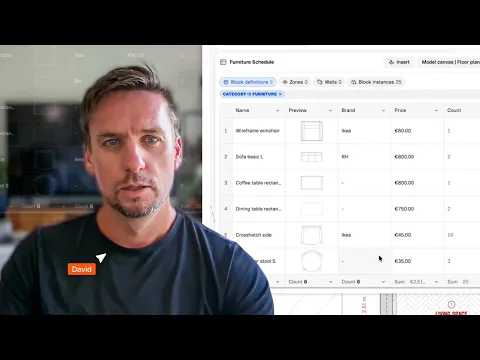
So erstellen sie FF&e-listen, die sich automatisch mit ihren zeichnungen aktualisieren (tutorial)
FF&E-Listen sollten nicht in einer separaten Tabelle geführt werden, losgelöst von der Zeichnung, die sie eigentlich beschreiben sollen.
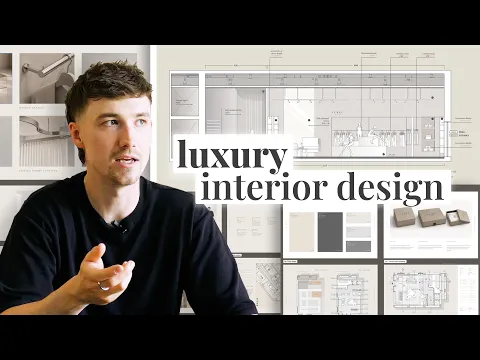
Wie ich eine präsentation für ein luxuriöses innenarchitekturprojekt erstellt habe (rayon-vorlage)
Ein Luxusprojekt verdient eine Präsentation, die ihm gerecht wird.
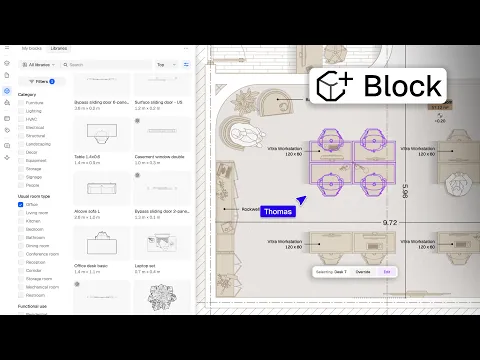
Blöcke in Rayon verwenden, erstellen und verwalten
Vom Erstellen von Blöcken bis zum Veröffentlichen einer gemeinsamen Bibliothek.