
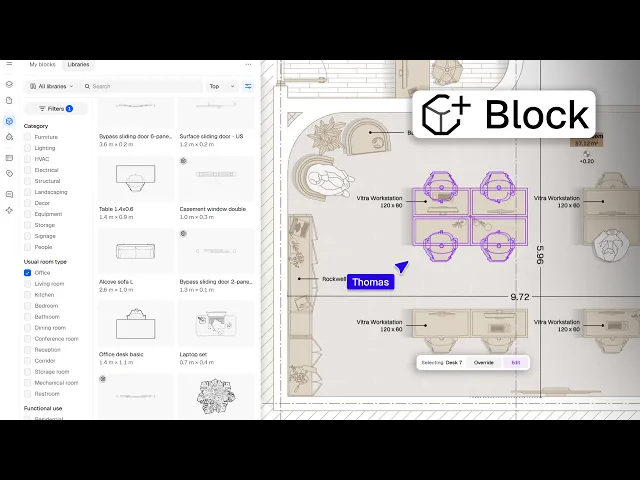
Blöcke in Rayon verwenden, erstellen und verwalten
Blöcke in Rayon erstellen und verwalten: Instanzen bearbeiten, Eigenschaften hinzufügen und Blockfamilien aufbauen, sowie Öffnungs- und parametrische Blöcke, KI-Generierung, DWG-Importe und das Veröffentlichen von Bibliotheken.
Lerninhalte
Lernen Sie, wie Sie 2D-Blöcke in Rayon erstellen, bearbeiten, überschreiben und organisieren – einschließlich parametrischer Elemente, wandbasierter Öffnungen, Multiview-Familien und KI-generierter Blöcke. Das Tutorial behandelt außerdem das Zuweisen benutzerdefinierter Eigenschaften für Bauteillisten, das Importieren von DWG-Dateien und das Veröffentlichen gemeinsamer Blockbibliotheken.
Einen Block aus gezeichneten Formen erstellen
Zeichnen Sie die Formen für Ihr Objekt auf der Zeichenfläche, beispielsweise ein Rechteck mit einem Versatz für einen Schrank. Wählen Sie die Formen aus und klicken Sie in den Bearbeitungswerkzeugen auf block oder drücken Sie B, um sie in einen Block umzuwandeln. Die Auswahlkontur färbt sich violett, um anzuzeigen, dass das Objekt nun als Block in Ihrer Blockbibliothek katalogisiert ist.
Blockinstanzen zeichnungsübergreifend bearbeiten
Wählen Sie einen auf Ihrer Zeichenfläche platzierten Block aus und klicken Sie in der unteren Werkzeugleiste auf edit, um in den Blockbearbeitungsmodus zu wechseln. Das Ändern von Abmessungen, das Anpassen von Füll- und Konturfarben oder das Löschen von Komponenten innerhalb des Blocks aktualisiert automatisch jede identische kopierte Instanz in der gesamten Zeichnung.
Blockinstanzen eindeutig machen
Klicken Sie mit der rechten Maustaste auf eine bestimmte Blockinstanz auf der Zeichenfläche und wählen Sie make unique, um sie von der ursprünglichen Gruppe zu lösen. Suchen Sie die neu erstellte Kopie in der Blockbibliothek und benennen Sie sie um, um eine unabhängige Blockdefinition zu erstellen, die bearbeitet werden kann, ohne andere Instanzen zu verändern.
Blockebenen und Grafikstile überschreiben
Wählen Sie eine Blockinstanz aus und klicken Sie auf override, um einzelne Eigenschaften zu ändern, ohne andere Kopien zu beeinflussen. Sie können bestimmte Komponentenebenen im Ebenenbedienfeld ausschalten, um Elemente auszublenden, oder grafische Füllungen und Konturen ändern – mit der Option, die ursprünglichen Einstellungen über das Symbol reset override wiederherzustellen.
Blockeigenschaften zuweisen und überschreiben
Öffnen Sie Ihre Blockbibliothek, wählen Sie eine Blockfamilie aus und klicken Sie auf die vier Punkte im Bedienfeld für Blockeigenschaften, um Attribute wie Marke, Kategorie oder benutzerdefinierte Stückpreise zu aktivieren. Wenn Sie eine einzelne Instanz auf der Zeichenfläche auswählen, werden deren Instanzeigenschaften im rechten Bedienfeld angezeigt, sodass Sie bestimmte Werte wie Preis oder Hersteller für dieses einzelne Element überschreiben können.
Multiview-Blockfamilien erstellen
Zeichnen und konvertieren Sie alternative Projektionen eines Objekts in separate Blöcke, indem Sie beispielsweise einen Schrank in der Seitenansicht neben einer Draufsicht zeichnen. Klicken Sie in der Blockbibliothek auf die drei Punkte des primären Blocks, wählen Sie create family und verwenden Sie add to family beim sekundären Block. Sobald sie verknüpft sind, können Sie die Instanz auf der Zeichenfläche auswählen und über das rechte Bedienfeld zwischen Draufsicht, Vorder- und Seitenansicht wechseln.
Wandbasierte Öffnungsblöcke erstellen
Zeichnen Sie Ihre Öffnungsgeometrie, z. B. ein Fenster mit Glasscheiben, und wandeln Sie sie in einen Block um. Öffnen Sie die Blockeinstellungen und ändern Sie die Blockeinfügung von point auf segment, damit die Endpunkte direkt in den Wänden verankert werden. Wenn der Block in einer Wand platziert wird, schneidet er eine Öffnung aus und kann entlang seiner Versatzlinie angepasst werden.
Parametrische Blöcke anpassen
Suchen Sie in der Blockbibliothek nach Elementen mit dem Symbol für Parametrik oder filtern Sie gezielt nach parametrischen Objekten. Nachdem Sie ein Element wie eine parametrische Tür oder einen Tisch auf Ihrer Zeichenfläche platziert haben, ziehen Sie an den interaktiven Griffen oder bearbeiten Sie die Eigenschaften im rechten Bedienfeld, um Breiten, Tiefen oder die Anzahl der Sitzplätze anzupassen, ohne die Geometrie zu verzerren.
Blöcke mithilfe von KI aus Bildern generieren
Fügen Sie ein Bild eines Möbelstücks auf der Zeichenfläche ein und wählen Sie die Option, einen Block mithilfe von KI zu generieren, ohne zusätzliche Prompts hinzuzufügen. Rayon verarbeitet das Bild innerhalb von 10 bis 15 Sekunden und erstellt einen 2D-Block mit Draufsicht, Seiten- und Vorderansicht. Anschließend können Sie den generierten Block öffnen, um bei Bedarf kleinere Geometrieanpassungen vorzunehmen.
DWG-Dateien importieren und Bibliotheken veröffentlichen
Importieren Sie eine DWG-Datei in Rayon; die Software erkennt vorhandene CAD-Elemente automatisch und katalogisiert sie als einzelne Blöcke in Ihrer Bibliothek. Klicken Sie auf die Schaltfläche publish, wählen Sie aus, welche Blöcke einbezogen werden sollen, und veröffentlichen Sie die Sammlung, um sie Ihrem Team unter dem Reiter libraries zugänglich zu machen.
Ähnliche Videos
Wandtypen, materialien und schatten in ihren zeichnungen darstellen
Von Wandtypen bis hin zu Materialien, Schatten und geteilten Stilen.
Vom kunden-briefing zur konzeptfreigabe: mein rayon-prozess
Jedes Designprojekt beginnt mit einem Konzept.
Der ki-workflow für innenarchitektur, der meine arbeitsweise verändert hat (Rayon AI)
Schließen Sie die Lücke zwischen einem vagen Kundenbriefing und einer klaren Machbarkeitsstudie.