
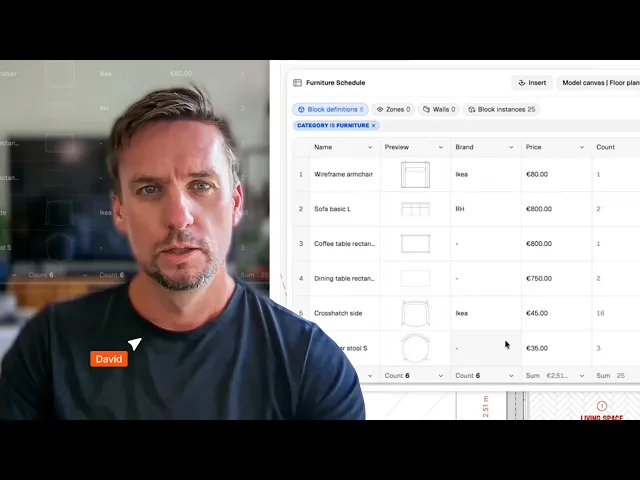
So erstellen Sie FF&E-Listen, die sich automatisch mit Ihren Zeichnungen aktualisieren (Tutorial)
Verknüpfen Sie Produktdaten (Hersteller, Kosten, Lieferzeit) mit Möbelblöcken und generieren Sie anschließend gefilterte FF&E-Tabellen, die sich automatisch mit der Zeichnung aktualisieren.
Lerninhalte
Erfahren Sie, wie Sie in Rayon dynamische Möbel- und Ausstattungslisten erstellen, die sich bei Änderungen am Grundriss automatisch aktualisieren. Das Tutorial zeigt, wie Sie benutzerdefinierte Blockeigenschaften (custom properties) definieren, gefilterte Listentabellen mit berechneten Gesamtkosten erstellen und formatierte Tabellen auf Präsentationsplänen (presentation sheets) platzieren.
Custom Properties in Blockdefinitionen festlegen
Doppelklicken Sie auf einen Block auf der Zeichenfläche, um seine Definition zu bearbeiten, sodass Eigenschaftsänderungen für jede Instanz gelten. Fügen Sie im Eigenschaftenbedienfeld über Texteingaben oder Dropdown-Menüs mit voreingestellten Werten neue custom properties für Kategorie, Preis und Marke hinzu. Weisen Sie Werte wie Möbelkategorie, Stückkosten und Marke zu, um die Blockdaten in der gesamten Zeichnung zu konfigurieren.
Eigenschaften anderen Blöcken im Grundriss zuweisen
Wählen Sie die anderen im Grundriss platzierten Blocktypen aus, die in den Projektlisten erscheinen sollen. Aktivieren Sie die Eigenschaften für Kategorie, Marke und Preis für jeden Block und weisen Sie Sanitärobjekten beispielsweise die Kategorie „Sanitärausstattung“ (fixture) zu. Indem Sie sicherstellen, dass jedem relevanten Zeichnungsblock diese Eigenschaften zugewiesen sind, bereiten Sie alle Elemente für das automatische Ausfüllen der Tabelle vor.
Eine gefilterte benutzerdefinierte Tabelle generieren
Navigieren Sie zum Tab „tables“, klicken Sie auf das Plus-Symbol und wählen Sie „custom“, um eine neue Tabelle von Grund auf zu erstellen, die auf Blockdefinitionen verweist. Fügen Sie einen Tabellenfilter basierend auf der Eigenschaft „Kategorie“ hinzu und wählen Sie „Möbel“ (furniture), damit die Liste nur Möbelobjekte anzeigt. Geben Sie „Möbelliste“ (furniture schedule) als Namen ein, um die Liste innerhalb des Projekts zu strukturieren.
Spalten für Vorschau, Marke, Preis und Anzahl hinzufügen
Fügen Sie der Tabelle neue Spalten hinzu, um Elementdetails anzuzeigen, einschließlich einer Vorschauspalte, die Miniaturbilder der Blöcke darstellt. Fügen Sie Spalten für Marke, Preis und Anzahl (count) ein, um Spezifikationsdetails und automatische Mengenberechnungen anzuzeigen. Tragen Sie fehlende Marken- oder Preiswerte direkt in den Tabellenzellen oder auf der Modell-Zeichenfläche nach.
Eine Formelspalte für die Gesamtsumme erstellen
Öffnen Sie den Tab „custom properties“, klicken Sie auf das Plus-Symbol und erstellen Sie eine neue Preiseigenschaft mit der Bezeichnung „Gesamt“ (total). Stellen Sie den Eingabetyp der Eigenschaft auf „Formel“ (formula) und geben Sie eine einfache mathematische Gleichung ein, die die Variable für den Einzelpreis (self price) mit der Variable für die Anzahl (self count) multipliziert. Kehren Sie zur Möbelliste zurück, fügen Sie die Gesamtspalte hinzu und stellen Sie die Tabellenfußzeile so ein, dass die Summe dieser Spalte für eine laufende Kostenermittlung angezeigt wird.
Die Tabelle für Sanitärausstattung duplizieren
Duplizieren Sie die fertige Möbelliste über den Tab „tables“ und benennen Sie die neue Kopie in „Ausstattungsliste“ (fixture schedule) um. Öffnen Sie die Tabellenfilter und ändern Sie das Kategoriekriterium von „Möbel“ (furniture) auf „Sanitärausstattung“ (fixture), um alle entsprechenden Ausstattungsblöcke anzuzeigen. Aktualisieren Sie noch nicht zugewiesene Marken- oder Preiswerte direkt in den Zellen der neuen Ausstattungstabelle.
Listen in Presentation Sheets einfügen
Navigieren Sie zum Tab „presentation sheets“ und öffnen Sie ein leeres Planlayout für die Präsentationsausgabe. Öffnen Sie das Menü „tables“, wählen Sie die Möbelliste aus und ziehen Sie die Tabelle auf der Plan-Zeichenfläche auf, um sie einzufügen. Doppelklicken Sie, um das Design wie Kopfzeilenfüllungen und Rahmen anzupassen. Kopieren Sie anschließend die Tabelle und ändern Sie die referenzierte Datenquelle auf die Ausstattungsliste.
In diesem Video erwähnt

Custom properties
Tables & metadata
Blocks
Ähnliche Videos
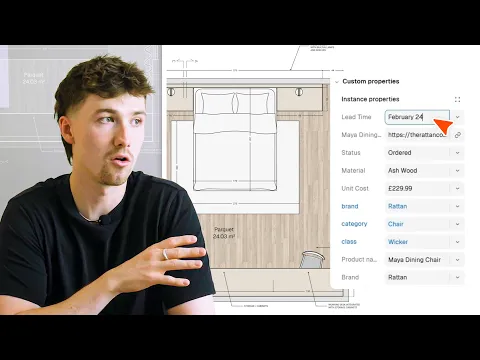
Wie Rayon meine Excel-Bauteilliste durch eine Live-Zeichnungstabelle ersetzt hat (FF&E)
FF&E-Listen in separaten Tabellenkalkulationen sind immer nur eine Entwurfsänderung davon entfernt, veraltet zu sein.
Trainer werden
Sie nutzen Rayon und möchten Ihr Wissen weitergeben?
Werden Sie Trainer für unsere Academy und werden Sie dafür bezahlt, Ihre Leidenschaft zu teilen!