
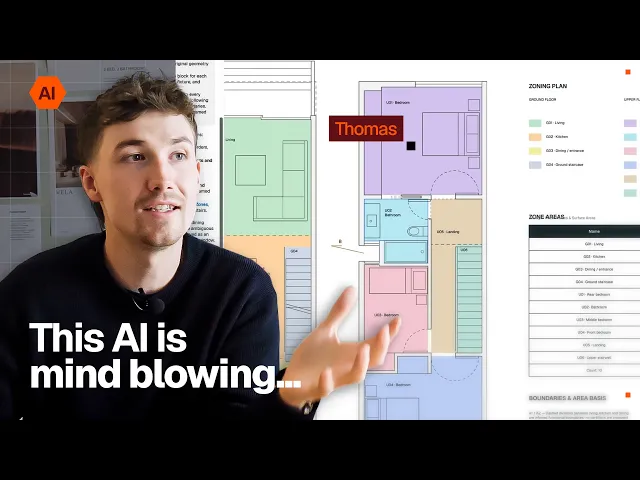
6 Ki-workflows für einen schnelleren, reibungslosen innenarchitektur-prozess
Sechs KI-Workflows in Rayon: Umwandlung eines PDFs in einen Grundriss, Erstellung von Zonierungsplänen sowie Flächen- und Möbellisten, Beschriftung und Bemaßung sowie Lichtplanung, 3D-Modellierung und Rendering.
Lerninhalte
Erfahren Sie, wie Sie mit dem AI agent von Rayon einen importierten PDF-Grundriss in bearbeitbare native CAD-Zeichnungen, automatisierte Flächen- und Möbellisten, bemaßte Pläne, Lichtlayouts und gerenderte 3D-Modelle umwandeln.
Importiertes PDF in native Zeichnung nachzeichnen
Öffnen Sie das Bedienfeld für den AI agent auf der linken Seite der Arbeitsfläche und belassen Sie die Reasoning-Stufe auf Auto. Geben Sie einen detaillierten Prompt ein, der den Agenten anweist, Planköpfe zu entfernen, Formen nach Element-Layern zu organisieren, Wände und Öffnungen nachzuzeichnen und Möbelgeometrien in bearbeitbare Blöcke umzuwandeln. Überprüfen Sie den generierten Plan, in dem die Wände verschiebbare Öffnungen enthalten und die Räume mit formatierten grauen Zonen hinterlegt sind.
Zonierungsplan mit Live-Tabelle erstellen
Weisen Sie den AI agent an, jeden funktionalen Raumbereich mit unterschiedlichen Zonenfarben zu füllen, die auf einem eigenen Zonen-Layer abgelegt werden. Geben Sie dem Agenten die Anweisung, eine Farblegende hinzuzufügen und eine Live-Tabelle mit Raumnamen und Flächengrößen auf der Arbeitsfläche einzufügen. Überprüfen Sie, ob direkte Anpassungen am Grundriss die Raumberechnungen in der Live-Tabelle automatisch aktualisieren.
Automatisierte Möbelliste erstellen
Weisen Sie den AI agent an, alle im Grundriss platzierten Möbelblöcke zu erfassen und in einer strukturierten Tabelle zusammenzustellen. Definieren Sie im Prompt Spalten für die Objektbezeichnung, die Gesamtstückzahl und ein Vorschaubild jedes Blocks. Positionieren Sie die fertige Tabelle neben dem Grundriss auf der Arbeitsfläche und nutzen Sie benutzerdefinierte Zellenrahmen, Textfarben und klare Kopfzeilen.
Vollständige Grundrissbemaßung hinzufügen
Fordern Sie den AI agent auf, den Grundriss nach spezifischen Entwurfskriterien vollständig zu beschriften und zu bemaßen. Der Agent erzeugt dezente, hellgraue Maßketten mit einer übersichtlichen Textgröße, die Überschneidungen oder überlappende Linien vermeidet. Überprüfen Sie die fertige Bemaßung auf ihrem eigenen Layer, der im gesamten Projekt ein- oder ausgeblendet werden kann.
Abgestimmten Lichtplan und Schaltkreise erstellen
Weisen Sie den Agenten an, Blöcke für Deckenspots entsprechend den Raumfunktionen und der Möblierung im gesamten Layout zu platzieren. Fordern Sie übersichtliche Stromkreise zur Verbindung zusammengehöriger Leuchten, einzelne Schalter nahe den Raumeingängen sowie einen eigenen Beleuchtungs-Layer für alle Elemente an. Der Agent gibt ein bearbeitbares Beleuchtungskonzept samt Stücklisten und anpassbaren Leuchtenblöcken aus.
2D-Zeichnungen in ein 3D-Modell überführen
Weisen Sie den AI agent an, in einer neuen 3D-Arbeitsfläche ein detailliertes 3D-Modell anhand von Referenzen aus Erdgeschossgrundrissen, Obergeschossen, Schnitten und Ansichten zu konstruieren. Der Agent stapelt die Geschossebenen präzise, richtet Öffnungen innerhalb tragender Wände aus und modelliert architektonische Elemente wie geneigte Dächer und Außenbauteile. Navigieren Sie mithilfe von Schnitten, Verschiebewerkzeugen und Sichtbarkeitssteuerungen für Elemente durch das entstandene Modell.
3D-Modell mit Möbelblöcken ausstatten
Geben Sie einen Folge-Prompt in den AI agent ein, um das 3D-Modell auf der Arbeitsfläche mit den 2D-Möbelblöcken aus dem Grundriss auszustatten. Der Agent wandelt flache CAD-Blöcke in dreidimensionale Einrichtungsobjekte um, die in den Räumen positioniert werden. Überprüfen Sie die vollständig möblierte 3D-Umgebung, um räumliche Entscheidungen zu beurteilen, ohne Blöcke manuell platzieren zu müssen.
KI-Visualisierungen aus dem 3D-Modell rendern
Richten Sie Ihre Perspektive innerhalb der 3D-Umgebung ein, indem Sie Kamerawinkel positionieren und die Szenenbeleuchtung festlegen. Führen Sie die Rendering-Funktion aus, um KI-Visualisierungen zu generieren, die exakt auf die zugrunde liegende Geometrie des 3D-Modells abgestimmt sind. Verfeinern Sie das Ergebnis, indem Sie bestimmte Zonen auswählen oder Formen auf der Arbeitsfläche erfassen, um finale Präsentations-Renderings zu erstellen.
Ähnliche Videos
So fügen sie bemaßungen, text und tags zu zeichnungen in Rayon hinzu
Eine Zeichnung ohne Beschriftung ist bloße Geometrie.
How to use rayon’s MCP connector with chatgpt/claude
From connecting your assistant to editing a model.
Mehrere grundriss-optionen zeichnen und dem kunden präsentieren (tutorial)
Sehen Sie den finalen Entwurfsvorschlag für den Umbau einer Scheune an der Südwestküste Englands.