
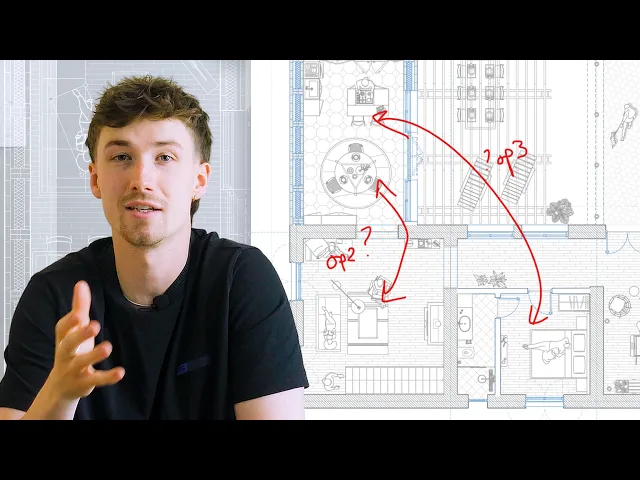
Mehrere Grundriss-Optionen zeichnen und dem Kunden präsentieren (Tutorial)
Wie sich der Umbau einer Scheune an der Südwestküste Englands über mehrere Grundriss-Optionen bis hin zum finalen Entwurfsvorschlag entwickelt hat.
Lerninhalte
Lernen Sie, wie Sie in Rayon mehrere Grundriss-Entwurfsoptionen für ein Kundenprojekt entwickeln und präsentieren. Der Workflow umfasst das Duplizieren von Plänen auf der Arbeitsfläche, das Platzieren von Blöcken und Oberflächen, das Einrichten von Layoutblättern im paper canvas mit viewports sowie den PDF-Export der Zeichnungen.
Grundrisse auf der Arbeitsfläche duplizieren
Wählen Sie den Basis-Grundriss aus und kopieren Sie ihn auf der Arbeitsfläche, sodass mehrere Entwurfsoptionen nebeneinander liegen. Durch das Bereinigen der duplizierten Layouts können Sie Maße leicht abgleichen, während Sie alternative Raumaufteilungen testen. Dieser Ansatz direkt auf der Arbeitsfläche bietet einen klaren Überblick, ohne separate Ebenen ein- und ausblenden zu müssen.
Möbelblöcke aus der block library einfügen
Durchsuchen Sie die block library im linken Bedienfeld, um benötigte Möbel wie ein L-förmiges Sofa oder komplette Küchenzeilen zu finden. Platzieren Sie die Blöcke im Grundriss und wählen Sie im rechten Bedienfeld die Draufsicht, Vorder- oder Seitenansicht, passend zur Ausrichtung Ihrer Zeichnung. Drehen oder bearbeiten Sie einzelne Elemente innerhalb von Gruppenblöcken, um sie an die Raummaße anzupassen.
Raumzonen und Bodenbeläge zuweisen
Kopieren Sie bestehende Raumzonen in die bearbeiteten Optionen, damit geschlossene Räume automatisch erkannt werden. Weisen Sie den definierten Bereichen über die Zoneneinstellungen gewünschte Oberflächenmaterialien wie Holzdielen zu. Platzieren Sie Maßstabsfiguren aus der Bibliothek oder aus früheren Zeichnungen im Layout, um die Nutzung der einzelnen Bereiche zu veranschaulichen.
Grafikstile für Blöcke vereinheitlichen
Wählen Sie neu platzierte Komponenten wie TV-Möbel oder Einbauschränke aus, um deren zugewiesene Grafikstile im rechten Bedienfeld zu prüfen. Klicken Sie auf das Vier-Punkte-Symbol, um Stile zu durchsuchen, und weisen Sie allen Elementen den Standard-Füllstil für Möbel zu. Das Angleichung von Kontur- und Füllstilen sorgt für ein optisch einheitliches Erscheinungsbild der Zeichnung, ohne die architektonischen Linien zu überlagern.
Trennwände modellieren und Wandverschneidungen stutzen
Zeichnen Sie halbhohe Trennwände, um klare optische Abgrenzungen zwischen angrenzenden Funktionsbereichen wie Küche und Essbereich zu schaffen. Passen Sie Wandverläufe in engen Räumen wie dem Badezimmer an und richten Sie die Geometrie so aus, dass Kleiderschränke und Sanitärobjekte Platz finden. Geben Sie TR ein, um sich schneidende Wandkanten sauber zu stutzen (trim), und passen Sie Wandstärke und -farbe an bestehende Bauteillinien an.
Layoutblätter im paper canvas erstellen
Wechseln Sie vom model canvas in den paper canvas, um Zeichnungen für die Kundenpräsentation vorzubereiten. Klicken Sie auf das Plus-Symbol, um eine neue Seite zu erstellen, und wählen Sie ein passendes Blattformat wie A2. Alternativ können Sie bestehende Layoutblätter kopieren, um Plankopf-Layouts und Zeichnungsrahmen beizubehalten.
Viewports hinzufügen und Zeichnungsmaßstäbe festlegen
Fügen Sie dem paper canvas eine Ansicht hinzu, um einen aktiven viewport zu erstellen, der direkt auf die Geometrie im model canvas blickt. Verschieben Sie den Ausschnitt innerhalb des viewports, um die entsprechende Layout-Option passend zum Blattrahmen zu positionieren. Stellen Sie den Maßstab des viewports im rechten Eigenschaften-Bedienfeld auf 1:100 ein und schneiden Sie die Ansichtsbegrenzung sauber zu.
Plankopf-Eigenschaften und Revisionen aktualisieren
Wählen Sie den kopierten Plankopf auf jedem Blatt aus und bearbeiten Sie seine Eigenschaften im rechten Bedienfeld, um die Zeichnungsnummern für jede Option zu aktualisieren. Klicken Sie direkt in die Felder des Plankopfs, um neue Revisionskennzeichnungen und das aktuelle Datum einzutragen. Benutzerdefinierte oder voreingestellte Planköpfe können bei Bedarf auch direkt aus der block library geladen werden.
Präsentationsblätter als PDF exportieren
Öffnen Sie das pages panel auf der linken Bildschirmseite, um die Blätter für die Übergabe an den Kunden vorzubereiten. Wählen Sie die Export-Option, legen Sie den Seitenbereich fest, um bestimmte Blätter oder alle Optionen einzuschließen, und wählen Sie die gewünschte Bildqualität. Laden Sie die erstellte PDF-Datei herunter, um die Entwurfsvorschläge zu bündeln und zu versenden.
In diesem Video erwähnt
Pages
Presentations
Ähnliche Videos
Architekten können auch Innenarchitektur. Das musste ich dafür lernen
Die Grenze zwischen Architektur und Innenarchitektur ist in der Praxis fließender, als es von außen scheint.
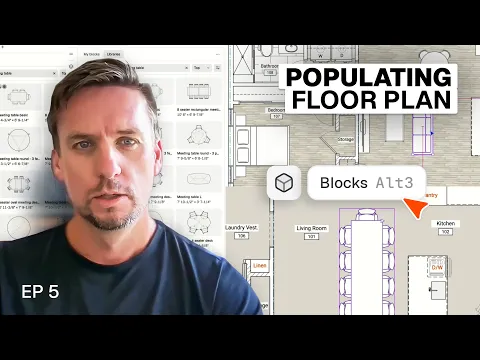
Wie ich einen Grundriss ausstatte, um die tatsächliche Funktion eines Raums zu zeigen
Ein leerer Grundriss zeigt dem Kunden nur, wo sich die Wände befinden.
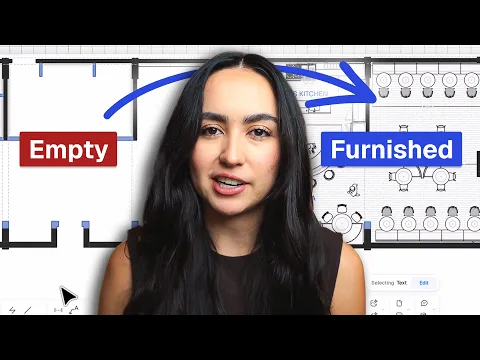
Wie ich aus einer Architekturzeichnung einen möblierten Grundriss erstelle
Der Übergang von der Architekturzeichnung zu einem vollständig möblierten Grundriss gehört zu den häufigsten Schnittstellen in der Innenarchitekturpraxis.
Trainer werden
Sie nutzen Rayon und möchten Ihr Wissen weitergeben?
Werden Sie Trainer für unsere Academy und werden Sie dafür bezahlt, Ihre Leidenschaft zu teilen!