
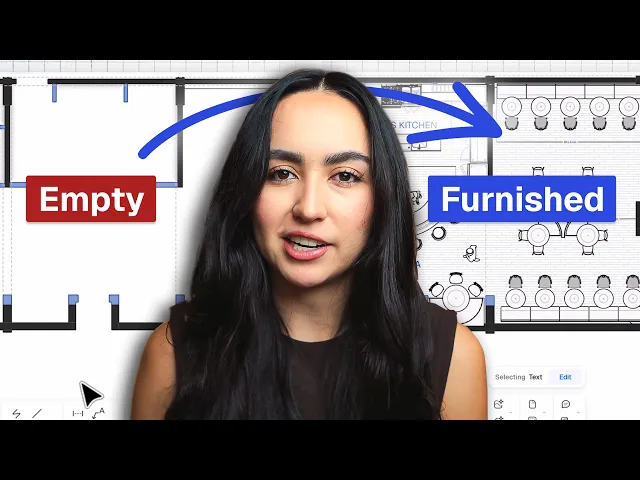
Wie ich aus einer Architekturzeichnung einen möblierten Grundriss erstelle
Andrea verwandelt den Restaurantplan eines Architekten in ein möbliertes Layout: Funktionsdiagramm (Bubble-Diagramm) für Zonen, Gastronomie-Blöcke, Bodenbeläge sowie anschließende Bemaßung und Beschriftung.
Lerninhalte
Dieses Tutorial zeigt, wie Sie einen Architekturgrundriss mithilfe von Funktionsdiagrammen (Bubble-Diagrammen), Elementen aus der Block library, individuellen Formen und Zonierungen zu einem möblierten Restaurant-Layout weiterentwickeln. Der Prozess führt Planer durch die erste Raumplanung, die Möblierung, das Anlegen von Bodenbelägen und die abschließende Ausarbeitung für die Präsentation.
Erstes Funktionsdiagramm mit dem Circle-Werkzeug erstellen
Navigieren Sie zum Menü Shapes und wählen Sie das Werkzeug Circle, um mit der Zonierung der verschiedenen Restaurantbereiche zu beginnen. Platzieren Sie einen Kreis auf dem Grundriss, um den vorgesehenen Küchenbereich zu definieren. Dieser Schritt schafft eine visuelle Referenz und stellt sicher, dass keine zwingend erforderlichen Funktionsbereiche übersehen werden.
Funktionsbereiche mit unterschiedlichen Farben hinzufügen
Zeichnen Sie einen weiteren Kreis auf der Zeichenfläche und passen Sie dessen Farbe an, um ihn von den vorherigen Formen abzuheben. Platzieren Sie diese Markierung nahe der Außenansicht, um den Hauptbereich für die Bar und die Barhocker festzulegen. Durch die Zuweisung verschiedener Farben bleiben wichtige Schwerpunkte im gesamten Planungs-Layout klar unterscheidbar.
Sitzbereiche und Laufwege definieren
Platzieren Sie weitere Kreise entlang der Wände, um Einbaumöbel, Sitznischen und unterschiedliche Sitzgruppen für verschiedene Gruppengrößen vorzusehen. Überprüfen Sie die Bewegungsflächen, um sicherzustellen, dass sich Personal und Gäste problemlos zwischen allen Gastronomiebereichen bewegen können. Das Festlegen dieser räumlichen Grenzen gewährleistet einen reibungslosen Betriebsablauf, noch bevor die eigentlichen Möbelelemente platziert werden.
Layout duplizieren und Block library öffnen
Duplizieren Sie den Grundriss, um das ursprüngliche Funktionsdiagramm als fortlaufende räumliche Orientierungshilfe beizubehalten. Öffnen Sie das Bedienfeld der Block library und filtern Sie nach Objekten für das Gastgewerbe (Commercial Hospitality). Durchsuchen Sie die Sammlung von über viertausend Blöcken, um passende Restaurantmöbel auszuwählen.
Möbel-Blöcke einfügen und bearbeiten
Ziehen Sie die ausgewählten Möbel-Blöcke per Drag-and-Drop in die vorgesehenen Zonen des Grundrisses. Nutzen Sie die Optionen unter Modify, um die Blöcke passend zu den Wänden zu spiegeln und korrekt auszurichten. Fügen Sie weitere Sitzelemente oder lose Möblierungen hinzu, um die Gastronomiebereiche zu vervollständigen.
Individuelle Sitzbänke zeichnen und Füllungen anpassen
Zeichnen Sie maßgefertigte Einbaubänke entlang der Außenwände direkt in den Plan. Passen Sie die Füllungseinstellungen der gezeichneten Bankformen an, um den grafischen Farbton heller oder dunkler zu gestalten. Wiederholen Sie das Zeichnen der Bank und die Anpassung der Füllung an der gegenüberliegenden Wand, um eine optische Symmetrie zu erzielen.
Bodenbelags-Ebene mit dem Zone-Werkzeug erstellen
Legen Sie eine neue Ebene speziell für die Bodenbeläge im gesamten Restaurant an. Aktivieren Sie das Werkzeug Zone und klicken Sie einmal, um die Bodenfläche innerhalb der Raumgrenzen zu generieren. Wählen Sie einen passenden Bodentyp aus und legen Sie die Bodenbelags-Ebene ganz in den Hintergrund, damit die Möbel-Blöcke darüber klar sichtbar bleiben.
Personen, Bemaßungen und Beschriftungen einfügen
Platzieren Sie Personenfiguren in den Essbereichen, um einen unmittelbaren visuellen Kontext herzustellen und einen realistischen Maßstab zu vermitteln. Fügen Sie Maßketten in wichtigen architektonischen Bereichen hinzu, um exakte Raumproportionen darzustellen. Ergänzen Sie das Layout durch Anmerkungen und Beschriftungen, um einen fertigen, präsentationsreifen Innenarchitekturplan zu erstellen.
In diesem Video erwähnt
Blocks
Layers
Annotations
Ähnliche Videos
Architekten können auch Innenarchitektur. Das musste ich dafür lernen
Die Grenze zwischen Architektur und Innenarchitektur ist in der Praxis fließender, als es von außen scheint.
Wie ich einen Grundriss ausstatte, um die tatsächliche Funktion eines Raums zu zeigen
Ein leerer Grundriss zeigt dem Kunden nur, wo sich die Wände befinden.
Mehrere Grundriss-Optionen zeichnen und dem Kunden präsentieren (Tutorial)
Sehen Sie den finalen Entwurfsvorschlag für den Umbau einer Scheune an der Südwestküste Englands.
Trainer werden
Sie nutzen Rayon und möchten Ihr Wissen weitergeben?
Werden Sie Trainer für unsere Academy und werden Sie dafür bezahlt, Ihre Leidenschaft zu teilen!