
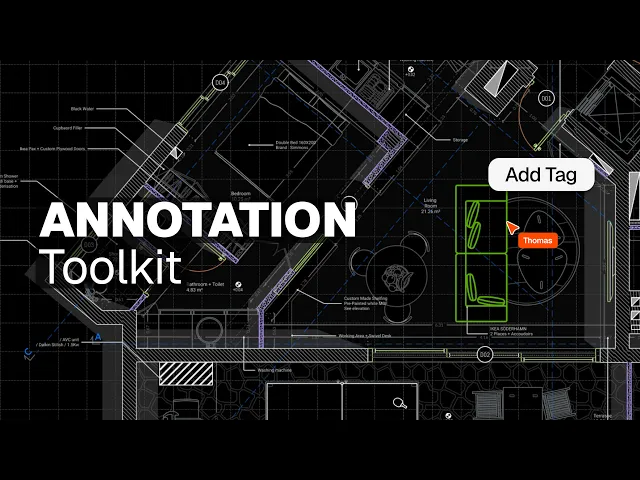
So fügen Sie Bemaßungen, Text und Tags zu Zeichnungen in Rayon hinzu
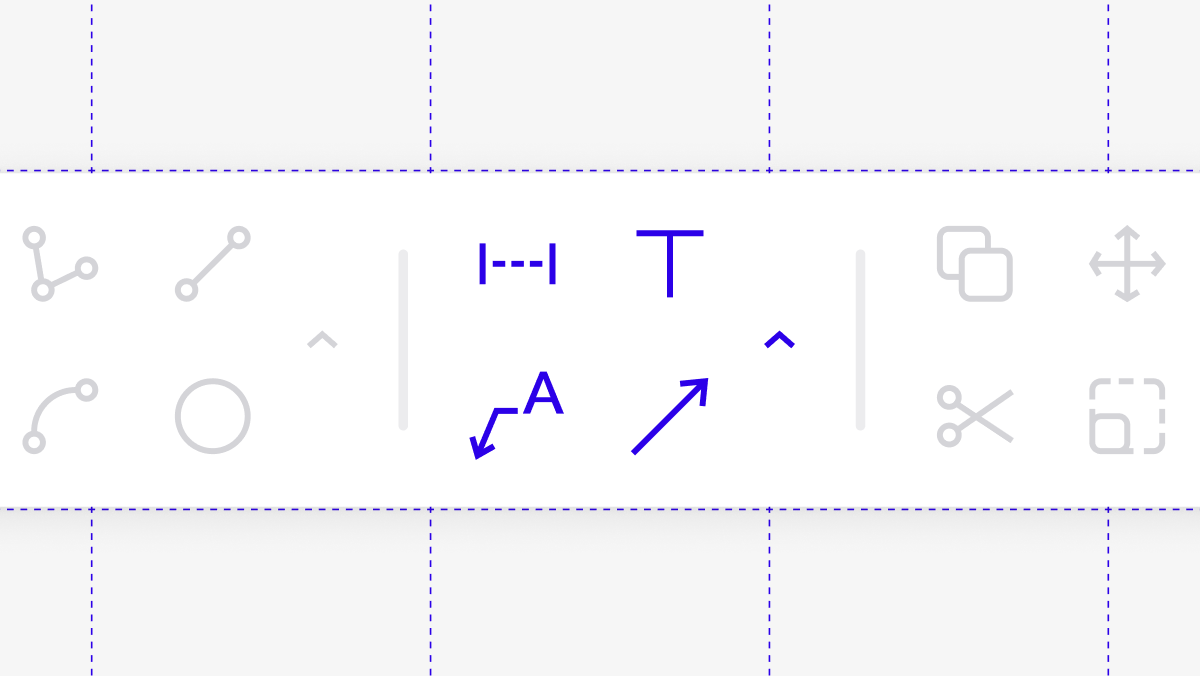
Alle acht Beschriftungswerkzeuge: Bemaßungen und Maßketten, Winkelbemaßungen, Hinweislinien (Leaders), Pfeile, Text, Tags, Revisionswolken und Seitenzahlen.
Lerninhalte
Lernen Sie, wie Sie alle acht Beschriftungswerkzeuge in Rayon nutzen, um Zeichnungsdetails, Bemaßungen, Beschriftungen und Revisionen klar zu kommunizieren.
Lineare Bemaßungen hinzufügen und gestalten
Aktivieren Sie das Dimension Tool, um Einzelmaße oder eine fortlaufende Maßkette zu platzieren, indem Sie Punkte entlang von Elementen anklicken und durch Ziehen den Versatzabstand definieren. Nutzen Sie das rechte Stil-Bedienfeld, um Schriftart, Farbe, Strichstärke, Muster der Maßhilfslinien sowie Endpunktsymbole wie Kreise, Quadrate oder Kreuze anzupassen. Zudem können Sie die Einheiten der Zeichenfläche, die Genauigkeit und Suffixe festlegen, die Einstellungen als wiederverwendbaren Stil speichern und Bemaßungen direkt mit der Zeichnungsgeometrie verknüpfen.
Winkel mit Winkelbemaßungen messen
Wählen Sie das Angular Dimension Tool, um den Winkel zwischen zwei sich schneidenden Linien in Ihrem Plan zu berechnen und anzuzeigen. Klicken Sie den ersten und zweiten Punkt entlang einer Referenzkante an und anschließend zwei Punkte auf der angrenzenden Kante, um die Winkelbeschriftung zu erzeugen. Wählen Sie zwischen der Anzeige von spitzen oder stumpfen Winkeln, passen Sie den Versatzabstand an und konfigurieren Sie bei Bedarf die Winkelgenauigkeit.
Details mit Hinweislinien beschriften
Verwenden Sie das Leader-Werkzeug, um Hinweislinien zu zeichnen, indem Sie einen Ankerpunkt am Element wählen und anschließend weitere Klicks zur Platzierung setzen. Geben Sie beschreibenden Notiztext direkt am Ende der Linie ein oder ändern Sie die Spitze der Hinweislinie in einen Beschriftungsblock, wie etwa einen „Pill Head“ aus der Blockbibliothek. Sie können Schriftart, Farben und Linienwinkel anpassen oder Blockwerte ändern, um spezifische Fenster- oder Möbeltypen zu kennzeichnen.
Richtungspfeile zeichnen
Wählen Sie das Arrow Tool, um eigenständige Pfeilspitzen ohne Textbeschriftung zu platzieren und so Laufwege, Bewegungen oder Raumeingänge darzustellen. Klicken Sie den Start- und Endpunkt auf der Zeichenfläche an und passen Sie anschließend Strichstärke, Skalierung und Endpunktgröße im Stil-Bedienfeld an. Sie können auch den Mittelpunkt der Pfeillinie umschalten, um einen geschwungenen Bogen zu formen, und die Deckkraft verringern, damit die Zeichnungsgrafik ausgewogen bleibt.
Formatierte Textnotizen platzieren
Klicken Sie auf das Text-Werkzeug und wählen Sie einen Einfügepunkt auf der Zeichenfläche, um eigenständige Titel, Notizen oder Raumbeschriftungen hinzuzufügen. Geben Sie Ihren Textinhalt ein und passen Sie die Formatierungsoptionen im Eigenschaften-Bedienfeld an, darunter Schriftfamilie, Schriftschnitt, Listen, Unterstreichungen oder zentrierte Ausrichtung. Diese Textblöcke lassen sich frei auf der Zeichnung neu positionieren, um allgemeine schriftliche Informationen ergänzend zu grafischen Symbolen zu vermitteln.
Zoneneigenschaften und Tags zuweisen
Wählen Sie eine Zone oder ein Blockelement aus, navigieren Sie zum Bedienfeld für Zoneneigenschaften und erstellen Sie benutzerdefinierte Metadaten-Eigenschaften wie Bodenbeläge oder Herstellermarken. Fügen Sie der Zone eine Instanz mit dem Tags-Werkzeug hinzu und wählen Sie dynamische Variablen wie Name, Fläche und benutzerdefinierte Eigenschaften aus, um diese direkt im Plan anzuzeigen. Wenn Sie Raummaße bearbeiten oder Werte der Zoneneigenschaften ändern, aktualisiert sich das verknüpfte Tag automatisch und gibt die neuen Daten wieder.
Änderungen mit Revisionswolken markieren
Wählen Sie das Revision Cloud-Werkzeug, um Bereiche des Grundrisses hervorzuheben, die seit der letzten Ausgabe geändert wurden. Zeichnen Sie die Wolke als vordefiniertes Rechteck oder skizzieren Sie einen individuellen Umriss um die überarbeitete Geometrie. Sie können die Wolke mit einer Leader-Notiz kombinieren, um dem Bauherrn klar zu erläutern, welche Entwurfsänderungen vorgenommen wurden.
Dynamische Seitenzahlen einfügen
Öffnen Sie den Papierbereich (Paper Canvas) mit Ihren konfigurierten Präsentationsplänen, Ansichten und Layoutseiten. Klicken Sie auf das Page Number Tool und wählen Sie eine bestimmte Seite aus, um eine automatische Nummerierungsbeschriftung zu erzeugen. Rayon erkennt die Planabfolge automatisch und aktualisiert die Seitenzahlen, wenn Seiten im linken Bedienfeld neu angeordnet, kopiert oder hinzugefügt werden.
In diesem Video erwähnt
Annotations

Text
Associative dimensions
Ähnliche Videos
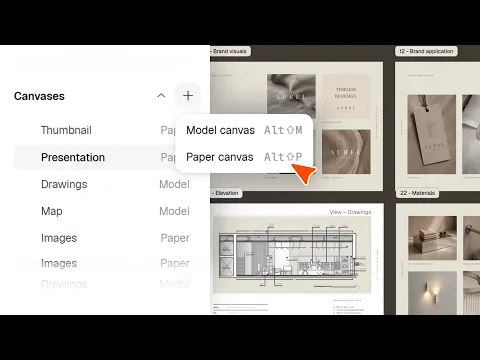
So verwenden Sie Canvases, Views und Pages in Rayon
Jede Zeichnung in Rayon befindet sich auf einem Canvas.
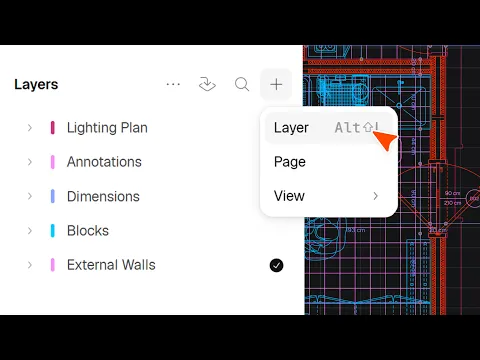
Verwendung und Verwaltung von Ebenen in Rayon
Mit Ebenen bleibt eine Zeichnung auch bei wachsendem Umfang übersichtlich.
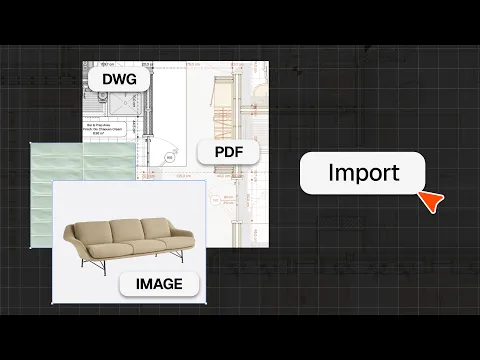
So importieren Sie DWG-, PDF- und Bilddateien
Importieren Sie DWG-, PDF- und Bilddateien in Rayon und zeichnen Sie direkt darauf.
Trainer werden
Sie nutzen Rayon und möchten Ihr Wissen weitergeben?
Werden Sie Trainer für unsere Academy und werden Sie dafür bezahlt, Ihre Leidenschaft zu teilen!