
Das Rayon BIM-Toolkit: Wände, Öffnungen & Zonen
Zeichnen Sie Wände, legen Sie deren Stärke und Ausrichtung fest, platzieren Sie Türen und Fenster aus der Öffnungsbibliothek und erstellen und teilen Sie Zonen mit nur einem Klick.
Lerninhalte
Erfahren Sie, wie Sie mit dem BIM-Toolkit von Rayon Wände zeichnen und gestalten, wandgebundene Türen und Fenster einfügen und automatisierte Zonenbegrenzungen erstellen. Diese Anleitung führt Sie durch die Konfiguration von Wandstilen, das Zeichnen linearer und gebogener Geometrien, das Platzieren von Öffnungen und die Berechnung von Raumflächen mit Beschriftungen.
Wandelemente konfigurieren und zeichnen
Wählen Sie das wall element in der unteren Leiste der BIM-Elemente aus und legen Sie fest, ob Sie eine gerade oder eine gebogene Linie zeichnen möchten. Passen Sie im rechten Bedienfeld die Wandeigenschaften wie Stärke, Linienstärke, Deckkraft und Fülloptionen wie Volltonfarben, Muster, Texturen oder Farbverläufe an. Klicken Sie auf die Arbeitsfläche, um einen Startankerpunkt zu setzen, und ziehen Sie dann den Cursor oder geben Sie einen manuellen Abstand ein, um die Wandlänge entlang der Achse festzulegen.
Wandstile speichern und zuweisen
Klicken Sie auf die Plus-Schaltfläche im rechten Bedienfeld, um Ihre konfigurierten Wandeinstellungen als wiederverwendbaren Stil für das gesamte Projekt zu speichern. Alle Anpassungen an der Stärke, Farbe oder dem Füllmuster eines gespeicherten Stils aktualisieren sofort alle Wandelemente, die aktuell mit diesem Stil verknüpft sind. Um einen Stil auf bestehende Geometrie in Ihrem Grundriss anzuwenden, wählen Sie die Wände aus, klicken Sie auf pick style und wählen Sie den Zielstil aus der Liste.
Wandsegmente ausrichten und verbinden
Beginnen Sie mit dem Zeichnen von Wänden in Ihrem Grundriss und drücken Sie S, um die Ausrichtungslinie zwischen Innen- und Außenkanten umzuschalten. Rayon verbindet neue Wandsegmente automatisch mit vorhandenen Wänden in der Zeichnung, um saubere, verbundene Verschneidungen zu bilden. Sie können auch vorhandene Wandelemente auf der Arbeitsfläche auswählen, um sie zu ziehen, zu verlängern oder zu drehen und so die Raumaufteilung anzupassen.
Wandgeometrie und gebogene Elemente bearbeiten
Verwenden Sie Bearbeitungswerkzeuge, um Wände zu ändern, indem Sie einen numerischen Versatzabstand eingeben oder ausgewählte Wandecken abschrägen. Zeichnen Sie gebogene Wände direkt im Bogenmodus, indem Sie zwei Punkte auswählen und den Winkel definieren, oder ziehen Sie den Mittelpunkt einer vorhandenen geraden Wand, um eine Kurve zu erzeugen. Alternativ können Sie eine gebogene Polylinie zeichnen, sie um die Wandstärke versetzen, die Enden mit Abschlusslinien schließen, die Elemente verbinden und mit der rechten Maustaste klicken, um die Form in eine Wand umzuwandeln.
Wandöffnungen einfügen und positionieren
Wählen Sie das Werkzeug openings, um einen Standard-Türblock einzufügen, der sich automatisch direkt in eine vorhandene Wand einfügt. Passen Sie die Abmessungen der Öffnung wie Breite, Höhe und Skalierung im rechten Bedienfeld an oder ziehen Sie das Element entlang der Wand, um seine Versatzposition zu ändern. Um Fenster oder alternative Türstile zu platzieren, greifen Sie oben rechts auf den aktiven Block zu, durchsuchen Sie die Bibliotheken und platzieren Sie die gewählte Komponente in Ihrer Wand.
Umschlossene Zonen erstellen und anpassen
Ziehen Sie eine zone in einen von Wänden umschlossenen Raum, um die Begrenzung automatisch zu erkennen und ein Beschriftungsetikett mit dem Raumnamen und der Quadratmeterzahl anzubringen. Wählen Sie Wandöffnungen aus, um die Zonengrenzlinie zu überprüfen oder anzupassen. So stellen Sie sicher, dass Zonengrenzen und Bauteillisten korrekt bleiben, wenn Türen oder Fenster verschoben werden. Passen Sie den Raum im rechten Bedienfeld an, indem Sie ihn umbenennen, den Etikettentext formatieren und Bodenbeläge wie Volltonfüllungen, Texturen oder Schraffuren hinzufügen.
Zonen unterteilen oder manuell zeichnen
Verwenden Sie das Werkzeug zone divider, um einen offenen Raum in verschiedene Unterzonen zu unterteilen, ohne physische Trennwände zu errichten. Wenn ein Bereich keine umgebenden Wände aufweist, zeichnen Sie eine Zone manuell, indem Sie auf Punkte klicken, um eine benutzerdefinierte geschlossene Begrenzung zu umreißen. Doppelklicken Sie innerhalb einer manuellen Zonenbegrenzung, um deren Scheitelpunkte anzupassen, wodurch die angezeigte Flächenmessung automatisch neu berechnet und aktualisiert wird.
Rayon Grundlagen
So verwenden Sie Canvases, Views und Pages in Rayon
Verwendung und Verwaltung von Ebenen in Rayon
So fügen Sie Bemaßungen, Text und Tags zu Zeichnungen in Rayon hinzu
So importieren Sie DWG-, PDF- und Bilddateien
So zeichnen Sie Linien, Formen und Kurven in Rayon
Das Rayon BIM-Toolkit: Wände, Öffnungen & Zonen
PDF Export vs Live Presentation
Zeichnungen und Präsentationen in Rayon gestalten
So starten und verwalten Sie Ihre Innenarchitektur- und Architekturprojekte
So verwenden Sie Pages zum Erstellen und Teilen von Präsentationen in Rayon
In diesem Video erwähnt
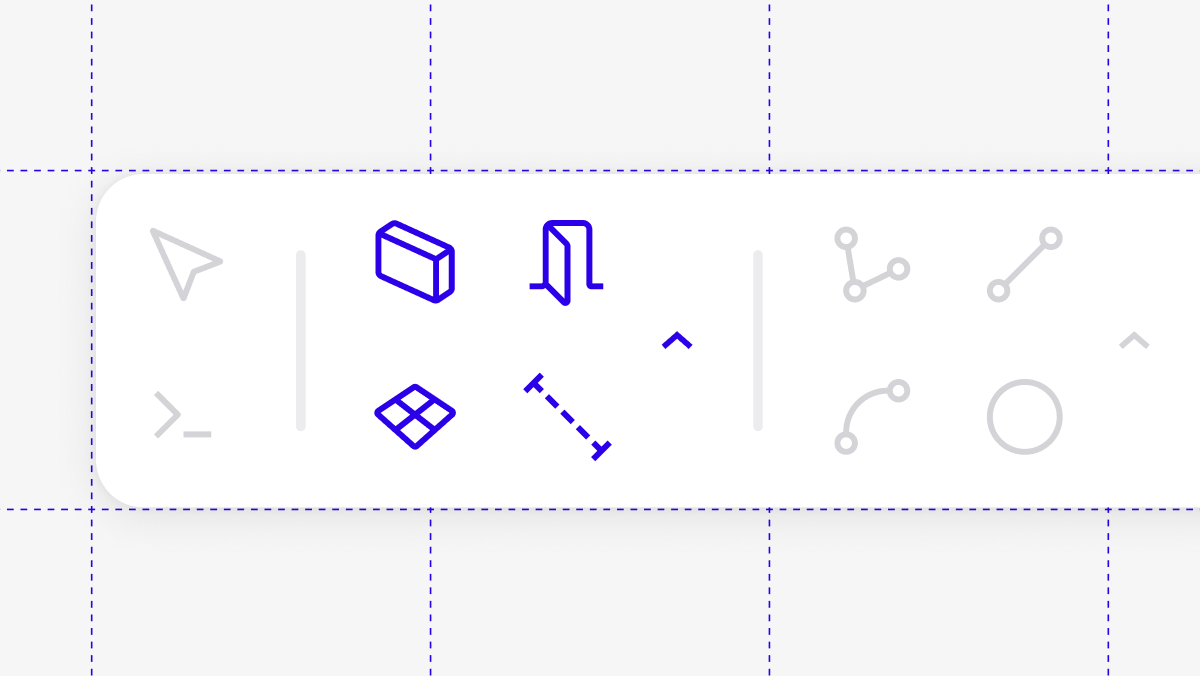
Elements
Styles
Rayon Grundlagen
Trainer werden
Sie nutzen Rayon und möchten Ihr Wissen weitergeben?
Werden Sie Trainer für unsere Academy und werden Sie dafür bezahlt, Ihre Leidenschaft zu teilen!