
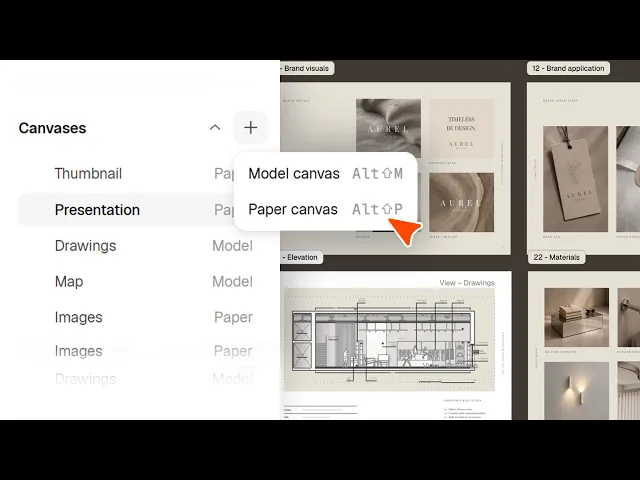
So verwenden Sie Canvases, Views und Pages in Rayon
Model Canvas vs. Paper Canvas, das Einrichten von Pages sowie das Erstellen, Zuschneiden, Skalieren und Überschreiben von Views, sodass eine einzige Zeichnung einen kompletten Plansatz speist.
Lerninhalte
Lernen Sie, wie Sie in Rayon Model Canvases zum Zeichnen, Paper Canvases für Präsentationen und Live-Views zur dynamischen Verknüpfung beider Bereiche einrichten. Dieser Leitfaden behandelt die Verwaltung von Planlayouts, die automatische Seitennummerierung, das Anwenden von Layer- und Style-Overrides sowie das Einfügen von Planköpfen.
Model Canvas-Einstellungen konfigurieren
Öffnen Sie das rechte Bedienfeld des Model Canvas, um Stroke Scale, Einheiten, Genauigkeit und Quadratmeterfläche zu konfigurieren. Aktivieren Sie Anzeigeoptionen wie den Wireframe-Modus, das Hintergrundraster oder die Canvas-Achsen. Sie können auch die Hintergrundfarbe in Schwarz, Grau oder benutzerdefinierte Farbtöne ändern, um die Sichtbarkeit der Zeichnung zu verbessern.
Anzeige und Einheiten des Paper Canvas anpassen
Öffnen Sie das Paper Canvas, um die Präsentationseinstellungen im rechten Bedienfeld zu konfigurieren. Stellen Sie die Stroke Scale auf eins, damit die Linienstärken auf dem Bildschirm mit der Druckausgabe übereinstimmen, und belassen Sie die Einheiten auf Zentimeter oder Millimeter. Passen Sie die Hintergrundfarbe des Canvas an und schalten Sie das Raster oder die Achsen ein oder aus, um Pages besser vom Arbeitsbereich abzugrenzen.
Präsentationsseiten erstellen und formatieren
Fügen Sie eine Page über die Plus-Schaltfläche im linken Layers-Bedienfeld oder über die Layout tools am unteren Rand hinzu. Wählen Sie die neue Page aus, um ihre Ausrichtung, Abmessungen, ihr Format und ihre Hintergrundfarbe im rechten Bedienfeld zu konfigurieren. Pages strukturieren die Präsentation Seite für Seite für den PDF-Export oder die Freigabe an Kunden.
Pages automatisch nach Position neu anordnen
Öffnen Sie das Page-Bedienfeld auf der linken Seite, um die Plannummerierung und -reihenfolge zu überprüfen. Aktivieren Sie oben im Bedienfeld die Option Auto order by position und wählen Sie die Sortierung nach Zeilen oder Spalten. Die Nummerierung wird automatisch aktualisiert, sobald Pages auf dem Canvas neu positioniert werden.
Eine Model View erstellen und anpassen
Klicken Sie im Layers-Bedienfeld auf die Plus-Schaltfläche und wählen Sie View, um ein Ansichtsfenster für das Model Canvas zu erstellen. Wählen Sie die View aus und stellen Sie ihren Maßstab im rechten Bedienfeld auf 1:50 ein. Doppelklicken Sie auf die View oder klicken Sie auf Edit, um den Inhalt zu verschieben, und ziehen Sie dann an den Rändern, um die View zuzuschneiden.
Canvas-Layer innerhalb von Views überschreiben
Wählen Sie eine View aus und klicken Sie unten auf Override, um auf der linken Seite auf die Canvas-Layer zuzugreifen. Schalten Sie bestimmte Layer wie Möbel oder Beschriftungen aus, um nur ausgewählte Zeichnungsinformationen wie Beleuchtungspläne anzuzeigen. Überschriebene Layer zeigen ein blaues Indikatorsymbol und können jederzeit zurückgesetzt werden.
View-Stile mit Overrides ändern
Wechseln Sie für eine View in den Override-Modus, wählen Sie ein Element aus und öffnen Sie das Style-Bedienfeld auf der rechten Seite. Passen Sie visuelle Eigenschaften wie Wandfüllungen oder Bodenbeläge an, ohne das ursprüngliche Model Canvas zu verändern. Überschriebene Stile werden mit einem blauen Symbol gekennzeichnet und können bei Bedarf jederzeit zurückgesetzt werden.
Mehrere maßstäbliche Views auf einem Layout anordnen
Wählen Sie View aus den unteren Layout tools und verknüpfen Sie sie mit den Wandansichten des Model Canvas. Stellen Sie den Maßstab auf 1:25 ein, schneiden Sie das Ansichtsfenster zu und kopieren Sie es, um angrenzende Wandansichten darzustellen. Ordnen Sie mehrere Ansichtsfenster in unterschiedlichen Maßstäben auf demselben Planblatt an, um Übersichts-Grundrisse und Wandansichten gemeinsam zu präsentieren.
Planköpfe aus der Block library einfügen
Öffnen Sie die Block library auf der linken Seite und suchen Sie nach Planköpfen (Title blocks), die zu Planformaten wie A3 oder A4 passen. Fügen Sie den Plankopf in das Canvas ein oder ziehen Sie ihn auf die Page. Positionieren Sie Ihre Zeichnungs-Views innerhalb des Plankopf-Layouts neu, um das druckfertige Präsentationsblatt fertigzustellen.
Rayon Grundlagen
So verwenden Sie Canvases, Views und Pages in Rayon
Verwendung und Verwaltung von Ebenen in Rayon
So fügen Sie Bemaßungen, Text und Tags zu Zeichnungen in Rayon hinzu
So importieren Sie DWG-, PDF- und Bilddateien
So zeichnen Sie Linien, Formen und Kurven in Rayon
Das Rayon BIM-Toolkit: Wände, Öffnungen & Zonen
PDF Export vs Live Presentation
Zeichnungen und Präsentationen in Rayon gestalten
So starten und verwalten Sie Ihre Innenarchitektur- und Architekturprojekte
So verwenden Sie Pages zum Erstellen und Teilen von Präsentationen in Rayon
In diesem Video erwähnt
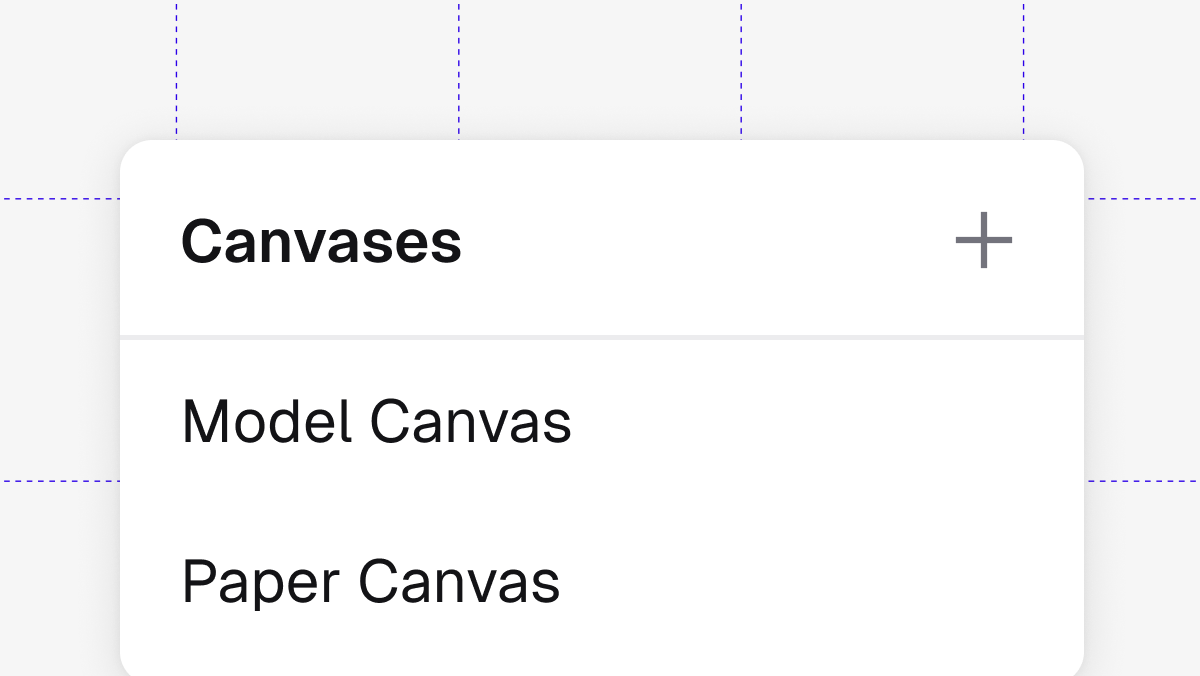
Canvases

Views
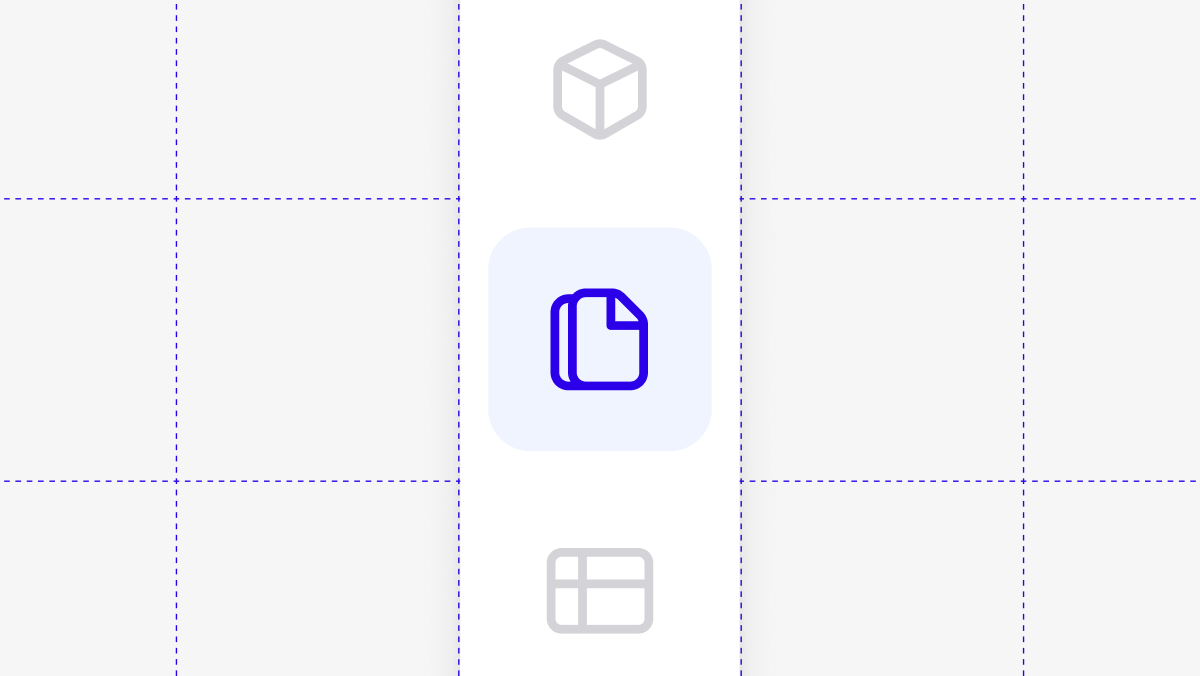
Pages
Rayon Grundlagen
Trainer werden
Sie nutzen Rayon und möchten Ihr Wissen weitergeben?
Werden Sie Trainer für unsere Academy und werden Sie dafür bezahlt, Ihre Leidenschaft zu teilen!