
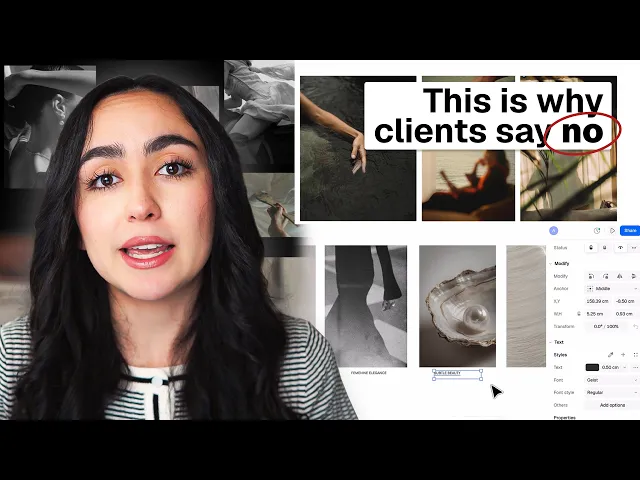
为什么大多数室内设计情绪板效果不佳(以及如何解决)
Andrea 的情绪板制作流程:从概念出发,精选能传递情感的图像,在 Rayon 中进行排版构图,并添加阐述设计意图的关键词。
学习内容
本指南演示如何在 Rayon 中使用 paper canvas 从零开始构建概念性室内设计情绪板。观众将学习如何配置页面、粘贴和裁剪抽象图像、编辑图像属性,以及记录感官描述以传达项目设计意图。
创建新模型
首先在 Rayon 中从零开始创建一个全新的模型。你可以通过点击主屏幕或工作区右上角的 new model 按钮来执行此操作。这会为你的设计概念排版准备一个全新的项目环境。
选择 Paper Canvas
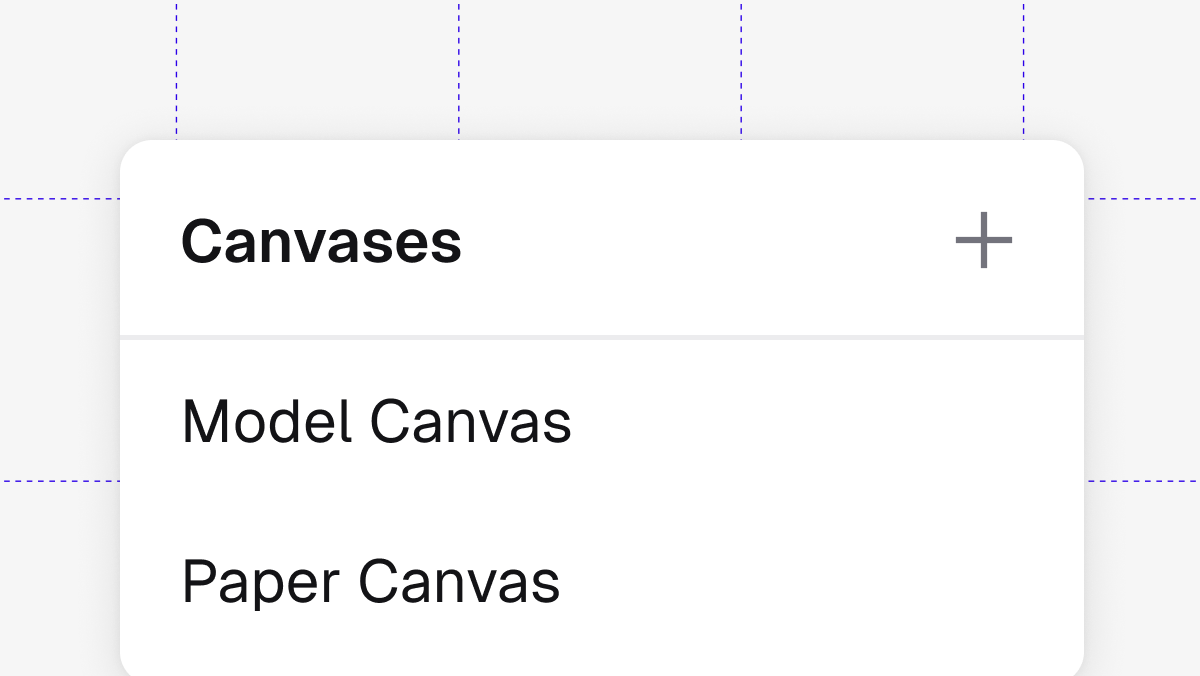
导航至左侧菜单,你可以在 model canvas 和 paper canvas 之间进行选择。选择 paper canvas 选项,因为它提供了一个 1:1 比例的工作区,非常适合组合图像、添加标注以及进行情绪板排版。此时界面会提示你 paper canvas 中尚未包含任何页面。
在 Layers 面板中添加页面
在空白的 paper canvas 上创建初始页面,开始构建你的情绪板结构。若要添加更多页面,请打开 layers 面板,点击加号图标,然后选择 page 选项以生成新的图纸页。如果需要英制、公制或自定义尺寸,你还可以在 format 下调整版面格式。
从电脑导入图像
将来自外部渠道(如 Pinterest)的概念灵感图像直接保存到电脑上。在 Rayon 中打开汉堡菜单,选择 import 选项,然后选择已保存的图像文件,将其直接加载到画布上。导入后,你可以在页面上对图像进行剪切、调整大小和重新定位。
将复制的图像粘贴到画布中
通过从来源处直接复制图像,可以更快速地将其传输到 Rayon 中。返回 Rayon 画布,使用键盘快捷键,或打开右键菜单并选择 paste,即可粘贴已复制的素材。这种方法能将自然、时尚或器物等概念图像快速直接地引入图纸布局中。
在画布上裁剪图像
在画布上选择一张需要重新构图或裁剪的图像。按住 control 键(如果在 Mac 上操作则按住 command 键),同时调整边界以裁剪图像的可见区域。这使你能够去除分散注意力的细节,仅强调特定的概念元素。
编辑与排列情绪板素材
选择一张图像并点击 edit 选项,或访问右键上下文菜单以显示编辑命令。使用这些控件可以旋转、翻转、隐藏、锁定图像,或将其下载到电脑上。如果叠加了多个图形,可以通过将元素置于顶层或底层来排列它们的图层顺序。
修改图像属性与移除背景
访问界面右侧显示的附加控件,进一步优化所选图像。你可以为图像添加描边,或点击 remove background 自动擦除产品抠图中多余的纯色背景。你还可以使用 upscale 放大图像素材,以提升整张图纸的视觉清晰度。
添加唤醒感官的文字描述
在精选图像旁添加文字描述,以记录预期营造的情绪板氛围。记录下所选概念图像旨在为居住空间唤起的特定感官、感受与情绪。向客户进行方案汇报时,这些描述性说明有助于将抽象的视觉参考与最终的室内设计概念联系起来。
视频中提及

Images
Canvases
相关视频
成为培训师
您正在使用 Rayon,并想指导他人吗?
成为我们学院的培训师,分享您的热情并获取报酬!