
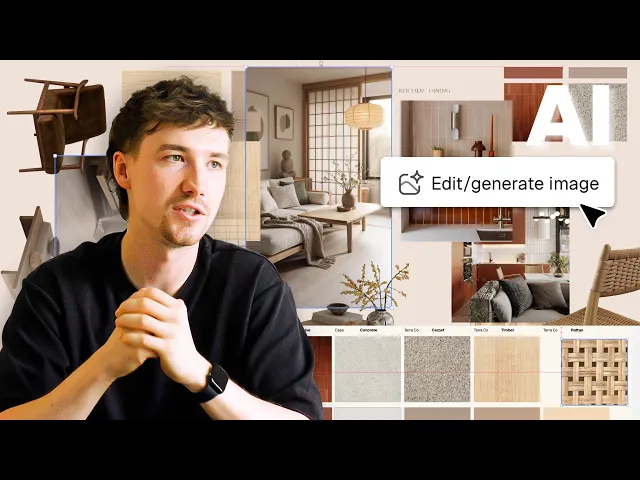
从客户邮件到概念情绪板:我在 Rayon 中的完整工作流程
将真实的客户设计任务书(一套巴黎公寓)转化为概念情绪板:整合色彩搭配、材质纹理、AI 方案迭代和供应商数据,并以实时链接或 PDF 格式进行分享。
学习内容
本教程演示了如何在 Rayon 中利用 paper canvas、AI generate image、remove background、产品 custom properties 以及 publish presentation 功能,将客户设计任务书转化为全面的室内概念情绪板。
从参考图像创建色卡
直接在 Rayon 画布中绘制图形,从客户的参考图像中提取色调。选择赤陶色、奶油色和柔和绿等特定色彩,以定义和谐的项目调色板。将这些色块系统地排列成按类别划分的色卡,以代表关键的材质色调。
使用 AI 生成图像变体
在画布上选择一张图像,并激活底部工具栏的 generate image 工具。输入描述性文本提示词或截取参考图来修改特定元素,例如更换灯罩颜色。只需几秒钟即可生成调整后的图像,探索不同氛围的视觉方案以供客户参考。
使用 AI 将家具置入场景
选择一张现有的室内场景图作为环境背景。利用生成式 AI 工具输入提示词,将特定的家具单品(如木质藤编椅)直接生成到所选空间中。生成逼真的合成图像,直观展示所选家具单品在房间内的协调效果。
在 Paper Canvas 中配置汇报页面
在 paper canvas 中添加新页面,为不同的汇报板块构建排版布局。根据项目需求,将每个页面格式调整为 A3 或 A2 等标准图幅尺寸。设计专属图纸,以系统地组织参考图、材质小样、家具软装选型以及完整的情绪板。
使用 Leader 标注家具单品
将家具参考图放置到汇报图纸上,整洁地缩放并居中对齐各个单品。插入 leader 工具,创建直接指向各个产品的精准引线标注。调整引线并添加描述性文本,以清晰传达产品规格信息。
附加 Custom Properties 与产品链接
选择一个家具图形,并从右侧面板访问 custom properties。定义文本和货币属性,以存储产品名称、制造商牌和零售价格等详细信息。创建一个直接指向产品网站的专属链接属性,以便协作者一键打开采购链接。
使用 Remove Background 抠出产品图像
在情绪板上选择一件家具或配饰,并找到 AI 工具菜单。点击 remove background 工具以自动检测主体并擦除周围像素。将这些干净的抠图叠加在背景色块和材质小样上方,为情绪板排版增添视觉层次感。
优化页面背景与汇报视觉风格
选择汇报页面,使用柔和的暖色调(而非标准纯白)自定义背景颜色。在图纸角落融入品牌元素和项目地点等项目信息,打造量身定制的精致感。平衡文字排版、图像比例和间距,呈现出优雅、专业的情绪板。
导出 PDF 或分享实时方案汇报
打开左侧的页面选项卡以调整图纸顺序,并将文档导出为高质量的 PDF。或者,打开右上角的分享对话框,开启 publish presentation 以生成实时 URL。将该浏览器链接提供给客户,他们只需刷新页面即可即时查看画布的实时更新。
视频中提及

Images
Work with AI
Custom properties
相关视频
成为培训师
您正在使用 Rayon,并想指导他人吗?
成为我们学院的培训师,分享您的热情并获取报酬!