如何在 Rayon 中分享和协作编辑模型
在 Rayon 中分享与协作编辑模型:邮件邀请、角色权限与公开链接,以及实时编辑、评论、批注和共享工作区。
学习内容
学习如何与客户和同事分享 Rayon 模型,使用评论和批注在图纸上同步协作,并在共享工作区中管理团队权限。
打开分享面板并邀请用户
点击屏幕右上角的 Share 按钮打开访问权限面板。输入协作者的电子邮箱地址,将其角色分配为 Admin、Editor 或 Viewer,然后点击 Invite。或者,点击多用户按钮同时输入多个电子邮箱地址,以邀请整个团队。
通过公开链接分享模型
如果您想在不指定单个收件人邮箱的情况下分享模型,请在分享面板中开启 Public 开关。此操作会为模型生成一个公开链接,您可以复制该链接并直接发送给客户或协作者。您还可以通过在 Viewer、Editor、Admin 和 Owner 之间更改现有受邀者的角色,或将其移除来进行管理。
访问共享模型进行实时协作
打开工作区并选择左侧面板上的 Shared with me 选项卡,然后点击 Models 找到您受邀参与的项目。进入图纸或模型画布后,您可以与同事一起进行编辑,并在图纸上实时查看他们的光标移动。右上角会显示头像图标,展示当前正在模型中协作的所有活跃用户。
添加评论并标记团队成员
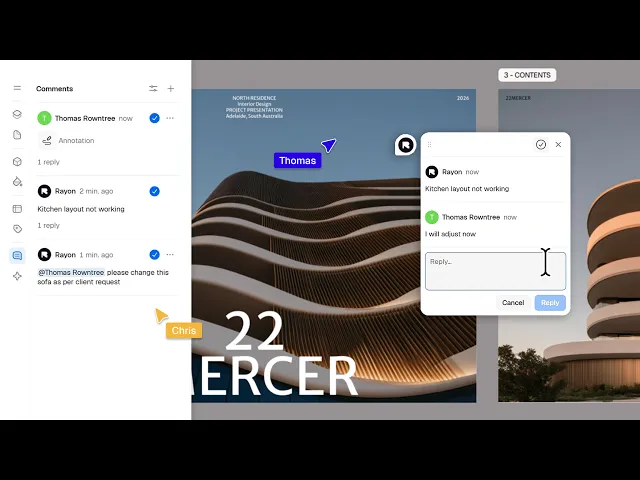
导航至工具栏,打开 Utilities,然后选择 comment 工具,直接在特定图纸元素上留下反馈。点击画布布局,放置关于修改要求或空间调整的评论文本。在备注中提及特定团队成员,以确保 Rayon 发送自动邮件通知,提醒他们处理该事项。
回复并解决画布评论
查看左侧评论面板中列出的反馈,双击任意条目即可在图纸或模型画布中立即定位该评论。在回复栏中输入您的反馈以与团队讨论调整方案,然后点击 Resolve 按钮将已完成的备注置灰。或者,点击任意评论旁边的三个点图标将其标记为已解决。
使用 Annotate 工具创建草图
从工具栏的 Utilities 部分选择 annotate 工具,直接在需要修改的家具或布局区域上绘制草图。添加批注会在左侧评论区生成一个对应的讨论串,供您的团队查看。协作者可以双击该批注讨论串进行回复、讨论图纸修改,并在完成后将该项标记为已解决。
以 Viewer 身份审阅模型
访问以 Viewer 权限分享的模型,可以在不移动或修改设计元素的情况下安全地审阅图纸。使用底部工具栏测量选定点之间的距离(distance)、计算表面面积,或提交审阅评论供 Editor 执行修改。Viewer 还可以向项目 Owner 请求编辑权限,或直接从顶部界面复制该模型。
组织团队与共享工作区
返回工作区界面并打开左上角的下拉菜单,添加一个带有自定义标志、名称和团队规模的团队组织。点击加号按钮建立一个新的工作区,切换其隐私设置,并通过编辑选项转移所有权。在访问设置中输入团队成员的电子邮箱,以授予他们对所有模型的 Viewer、Editor 或 Admin 权限。
相关视频