
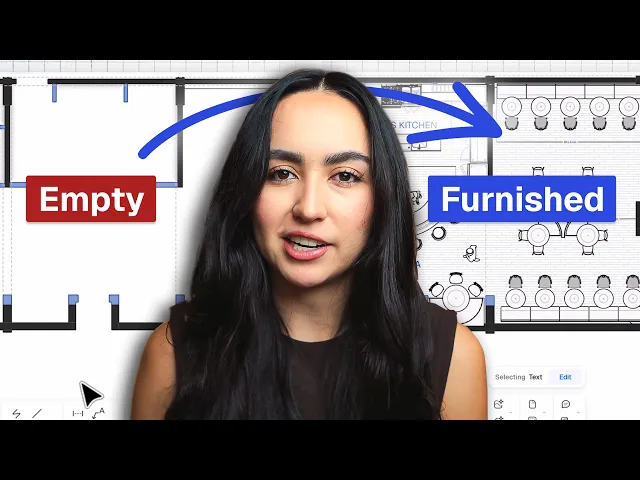
如何将建筑图纸转化为带家具的室内平面图
Andrea 将建筑师的餐厅平面图转化为带家具的布局:用于功能分区的泡泡图、餐饮图块、地面铺装,然后是尺寸标注与文字注释。
学习内容
本教程演示如何使用泡泡图、Block library 元素、自定义形状和分区功能,将建筑平面图深化为带家具的餐厅布局。整个流程将引导设计师完成初步空间规划、家具布置、地面铺装以及最终的成果展示深化。
使用 Circle 形状创建初步泡泡图
前往 Shapes 菜单并选择 Circle 工具,开始规划不同的餐厅功能区。在平面图上放置一个圆形泡泡,以界定指定的厨房区域。这一图解步骤可建立视觉参考,确保不会遗漏任何必需的功能空间。
使用不同颜色添加功能区域
在绘图画布上绘制另一个圆,并更新其颜色以与之前的形状区分开来。将此泡泡放置在靠近外景的位置,以确立摆放吧台椅的主吧台区。分配不同的颜色可以让关键视觉焦点在整体规划布局中保持清晰可辨。
界定就餐区与动线路径
沿墙面放置更多泡泡,以指定固定家具、卡座以及适应不同就餐人数的多样化座位布局。检查动线净空,确保员工和顾客能在所有就餐区之间顺畅穿行。在放置实际家具元素之前建立这些空间边界,可以保证运营的通达性。
复制布局并访问 Block library
复制平面图,以保留原始泡泡图作为后续的空间参考。打开 Block library 面板并应用筛选器以显示商业餐饮图块。在超过四千个图块的图库中进行搜索,挑选合适的餐厅家具。
插入并修改家具图块
将选定的家具图块拖入室内平面图中的指定区域。使用 Modify 选项翻转图块,使其靠墙朝向正确的方向。继续添加更多座位单元或活动家具组合,以完善就餐空间。
绘制自定义长椅并调整填充
直接沿平面图的外围墙面绘制自定义固定长椅。修改所绘长椅形状的填充设置,调亮或调暗图形色调。在对面墙体上复制长椅的绘制与填充调整,以实现视觉上的对称。
使用 Zone 工具创建地面铺装图层
新建一个专门用于餐厅地面铺装的图层。激活 Zone 工具并单击一次,即可在房间边界内生成地面材质。选择合适的地面类型,并将地面图层置于底层,使上方的家具图块保持清晰可见。
添加人物配景、尺寸标注与文字注释
在就餐区内放置人物配景,以提供直观的视觉参照并传达真实的尺度感。在关键建筑空间添加连续尺寸标注,以准确传达房间比例。在布局中加入文字注释与标签,生成完整且可直接用于汇报的室内平面图。
视频中提及
Blocks
Layers
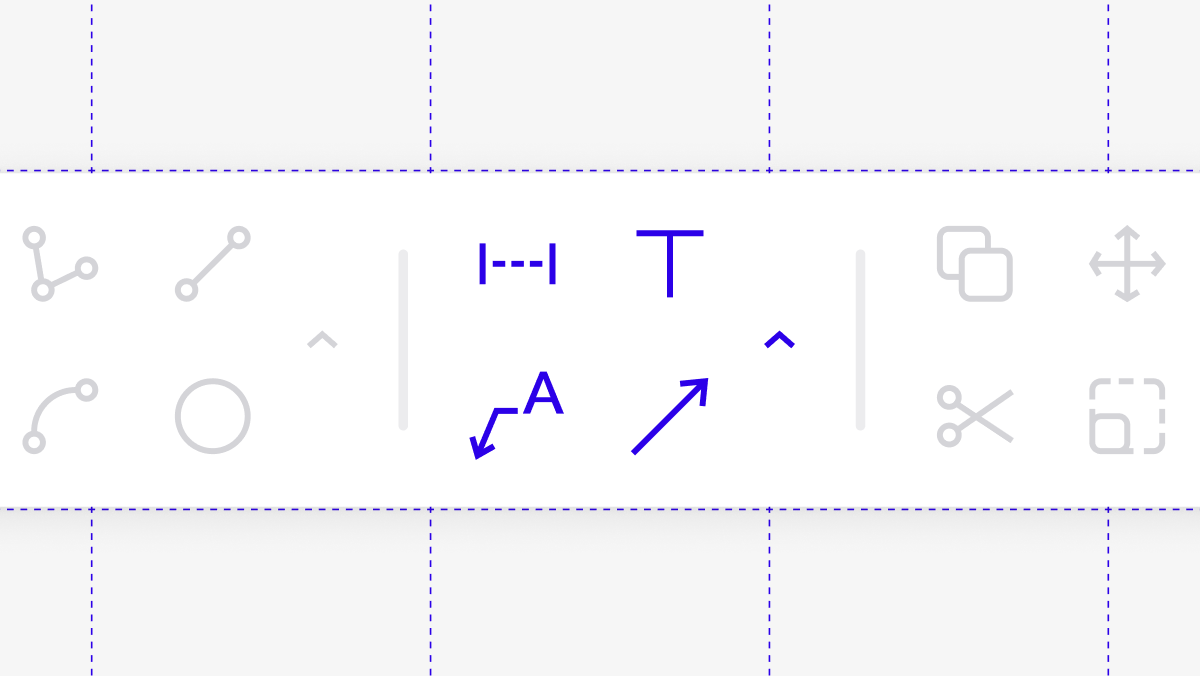
Annotations
相关视频
成为培训师
您正在使用 Rayon,并想指导他人吗?
成为我们学院的培训师,分享您的热情并获取报酬!