
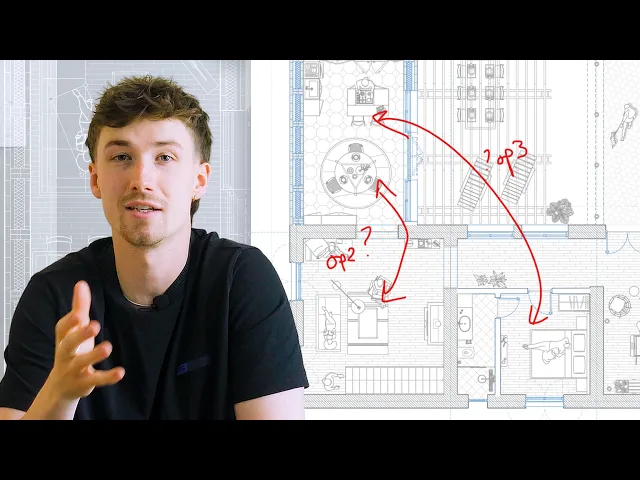
如何向客户绘制并展示多套平面图方案(教程)
位于英格兰西南海岸的谷仓改造项目如何通过多套平面图方案的演变,最终形成最终设计提案。
学习内容
学习如何在 Rayon 中为客户项目推演并展示多套平面图设计方案。该工作流涵盖在画布上复制平面图、布置图块与地面材质、使用 viewport 设置 paper canvas 图纸,以及将图纸导出为 PDF。
在画布上复制平面图
在画布上选择并复制基础平面图,使多套设计方案并排呈现。精简复制出的平面布局后,你可以在测试不同空间布局的同时,轻松交叉比对尺寸。这种基于画布的方法提供了清晰的全局视图,无需频繁开关不同图层。
从 Block Library 插入家具图块
在左侧面板浏览或搜索 block library,查找所需的家具,例如 L 型沙发或整体厨房组件。将图块放置到平面图上,并在右侧面板中选择俯视图、正视图或侧视图选项,以匹配图纸方向。旋转或修改组合图块内的单个元素,以适应房间尺寸。
指定房间区域与地面材质
将现有的房间区域复制到修改后的方案中,以自动识别闭合空间。通过区域设置,在限定区域内应用所需的表面材质,例如木地板。从图块库或早期图纸中将比例人像放置到布局中,以演示各个空间的使用方式。
统一图块的图形样式
选择新放置的组件(如电视柜或定制柜体),在右侧面板中检查其应用的图形样式。点击四点图标浏览样式,并为所有元素指定标准的家具填充样式。统一边框和填充样式可确保图纸在视觉上保持一致,同时不会喧宾夺主地掩盖建筑结构线。
绘制隔断并修剪墙体交点
绘制矮隔断墙,在厨房和用餐区等相邻功能区之间建立清晰的视觉分隔。调整卫生间等紧凑空间内的墙体布局,对齐几何图形以容纳衣柜和卫浴洁具。输入 TR 干净利落地修剪相交的墙体边缘,并将墙体厚度和颜色与现有结构线相匹配。
在 Paper Canvas 中创建图纸
从 model canvas 切换到 paper canvas,准备用于客户汇报的图纸。点击加号按钮生成新页面,并选择合适的图幅格式(如 A2)。或者,直接复制现有的布局图纸,以保留图框布局和图纸边框。
添加 Viewport 并设置图纸比例
在 paper canvas 上添加视图,以创建一个直接映射到 model canvas 几何图形的活动 viewport。在 viewport 内平移视图,使相应的平面布局方案与图框对齐。在右侧属性面板中设置 viewport 比例,将其调整为 1:100,并整齐地裁剪视图边界。
更新图框属性与修订记录
选择每张图纸上复制的图框,并在右侧面板中编辑其属性,以更新每个方案的图号。直接点击图框字段,添加新的修订标记和当前日期。根据需要,也可以直接从 block library 中调用自定义或预设图框。
将汇报图纸导出为 PDF
打开屏幕左侧的 pages panel,准备向客户交付的图纸。选择导出选项,定义页面范围以包含特定图纸或所有方案,并选择所需的图像质量。下载生成的 PDF 文件,以打包并分发视觉提案。
视频中提及
Pages
Presentations
相关视频
成为培训师
您正在使用 Rayon,并想指导他人吗?
成为我们学院的培训师,分享您的热情并获取报酬!