如何在 Rayon 中渲染您的 3d 模型
在 Rayon 中渲染 3D 模型:设置相机和渲染参数,使用提示词与参考图引导渲染,以及编辑对象、添加人物和升级至 4K 画质。
学习内容
学习如何在 3D 模型中设置相机、使用 AI 渲染视图、通过提示词、标注和参考图优化效果,并在场景更改时保持渲染图同步更新。
在 3D canvas 中构图取景
平移并环绕旋转模型以框选视图,此处视角朝向带有吧台凳的酒吧入口。在设置相机进行渲染前,先确定好视图位置。
创建第一个相机
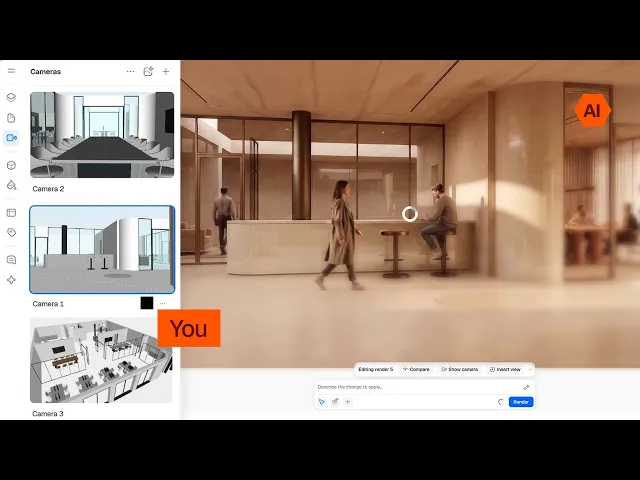
打开左侧的 cameras 面板并点击加号按钮。在场景中平移、更改焦距、前后移动,并调整视角和旋转角度。
调整相机属性和显示选项
在正交视图和透视图之间切换,并使用三点图标显示网格、坐标轴、阴影、楼层、剖面和边线。焦距也可以在此处调整。
设置宽高比、楼层和高度
选择渲染图的宽高比,例如 1:1、4:3 或 16:10。选择相机所在的楼层及其相对高度,此处设置为零层以上 100 厘米。
选择渲染质量、风格和照明
将渲染设置从默认更改为 ultra 4K,并选择水彩、白模或草图等风格。演示者在此保持照片级真实感,留待后续再做风格化处理;照明环境也可以在此更改。
创建并管理更多相机
相机列在左侧面板中,可以在此重命名和整理。平移到新视图,使用加号按钮或底部的相机切换按钮添加新相机,然后点击 Done。
进入相机视角、编辑与渲染
选中相机后,可选择进入视角(looking through)、渲染(render)或编辑(edit)。进入视角会将您移动到相机位置,编辑会返回编辑环境,而渲染则会打开提示词环境。
使用预设和标注输入提示词
星形图标提供预设提示词,例如布置空间(furnish the space)、清空空间(empty the space)、添加人物(add people)和生活气息(lived in)。使用 annotation tool 框选需要更改、移除或添加元素的区域,点击加号按钮则可从画布或桌面附加图像。
渲染并与模型进行对比
单次渲染大约需要 10 到 15 秒。对比滑块可以显示生成图像与几何模型的贴合程度。渲染图可以插入到模型或图纸画布中,也可以直接复制和下载。
使用参考图引导渲染
附加参考图,使视图根据参考图的纹理、材质和氛围重新渲染,并要求生成未建模的天花板。接着使用物体检测工具(detect object tool)选中吧台,结合附加的图像输入提示词,生成亮面青铜饰面。
查看提示词并升级至 4K
将鼠标悬停在渲染图上即可查看所使用的提示词,这些提示词也会保存在提示词预设中。输入提示词添加走动和坐在吧台凳上的人物后,切换至 ultra 4K 并再次点击 render。
移动相机后更新渲染图
选中渲染图会显示其对应的相机;如果自上次渲染后相机位置发生了移动,系统会出现提示,方便您重新渲染。您可以直接移动 3D 模型中的小方块相机,从而改变它们所生成的视图。
相关视频