
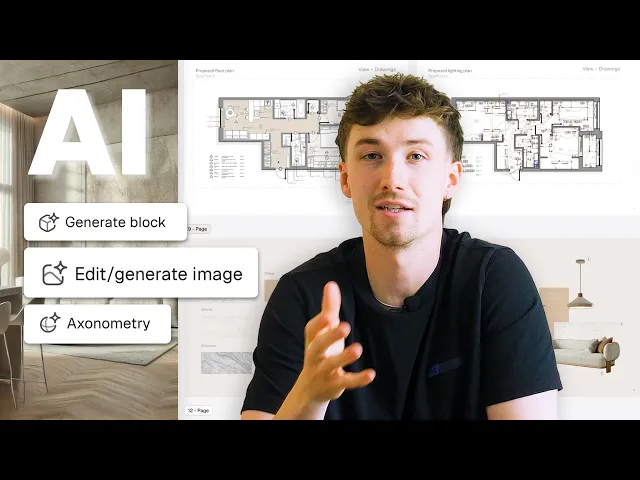
室内设计师专属 AI 工具:真正实用的设计利器
介绍 Rayon 中三款真正有助于制作客户提案的实用 AI 工具,外加一款解决常见设计难题的隐藏工具。
学习内容
本教程演示如何使用 Rayon 的 AI 功能将参考图转换为多视图家具图块、从 2D 平面图生成轴测图、通过自定义材质提示词渲染立面图,以及放大低分辨率的提案图像。
将家具参考图导入画布
直接从供应商网站或情绪板中截取指定家具的屏幕截图或产品照片。将这些捕获的图像拖入画布并粘贴到位。添加从不同角度拍摄的多张参考照片可以提供丰富的视觉上下文,有助于生成精准的 CAD 图块。
对参考图运行 generate block
导航至底部面板并选择 generate block 工具。选择一张或全部已放置的参考照片,然后根据需要输入附加文本提示词,例如生成这款双人沙发的图块。发送提示词并等待 20 到 30 秒,即可在画布上生成包含顶视图、正视图和侧视图的组合图块。
清理并设置生成图块的几何样式
双击进入新生成的图块内部,在不移除关键特征的前提下删除多余的线条或不必要的锚点。点击图块上的 edit 进入样式设置,即可修改线宽并为闭合几何图形应用填充。选择与整个项目边框和填充样式相匹配的背景填充,然后在平面图中调整沙发的位置和比例。
从平面图生成轴测图
打开底部的 AI 工具面板,选择 generate axonometric 工具。直接框选二维平面图布局进行截图并提交生成。只需几秒钟,该工具即可生成准确反映房间布局、家具摆放和表面饰面的 3D 体块视图。
使用文本提示词优化轴测图饰面
打开 edit/generate image 工具并选中生成的轴测图进行深化。输入描述性文本提示词以要求特定的调整,例如将指定区域的木地板替换为瓷砖。生成迭代版本后,即可看到更新后的地面饰面已应用至整个三维图纸中。
从项目立面图生成渲染图
选择 edit/generate image 工具,并在画布上截取建筑立面图。输入描述所需氛围的提示词,例如以鼠尾草绿背景渲染该立面。将渲染样式调整为超写实(hyperrealistic),即可将二维技术线稿快速转换为极具视觉吸引力的演示图。
使用参考样本提示材质迭代
选中基础立面渲染图,输入指定目标材质更改的提示词,例如为橱柜应用木质饰面。截取实物材质参考或色卡的图像,为 AI 模型提供依据。将提示词与参考图一起提交,即可使用准确的深色橡木饰面重新渲染橱柜。
在画布上放大低分辨率图像
找到粘贴在演示画布上的低分辨率客户参考照片或网站图片。点击菜单中的 upscale 工具启动分辨率增强。只需几秒钟,该工具即可将图像锐化并放大为清晰的高分辨率视觉图,随时可供客户审阅。
视频中提及

Work with AI
相关视频
成为培训师
您正在使用 Rayon,并想指导他人吗?
成为我们学院的培训师,分享您的热情并获取报酬!