
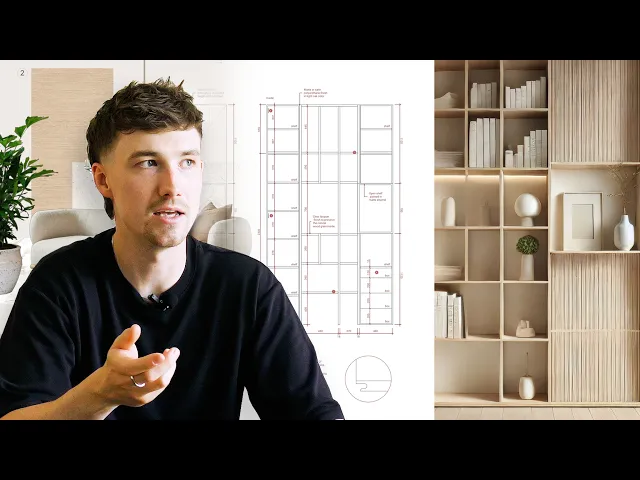
如何制作可直接交付客户的演示方案(Rayon 分步指南)
将完成的图纸集转化为客户演示方案:包含页面结构、网格、实时图纸视图、情绪板以及 AI 增强视觉效果,并发布为实时链接或 PDF。
学习内容
学习如何在 Rayon 中直接将技术图纸和参考素材转化为完整的客户演示方案。该工作流涵盖页面组织、实时视口排布、AI 素材生成、样式系统设置,以及通过导出 PDF 或实时链接进行最终交付。
创建并组织演示页面
进入 paper canvas 并点击加号按钮,向工作区添加页面,同时设置图幅格式(如 A3、A2 或 A1)。通过复制或按住 alt 键在画布上快速复制页面,也可以从左侧面板生成更多页面。在左侧的页面选项卡中调整叙事顺序,以确立演示的整体逻辑流程。
设置画布参考线与网格图块
在画布上绘制垂直、水平或倾斜的 guidelines,为演示元素提供统一的对齐基准。使用矩形和偏移边距创建自定义网格布局,然后选中这些元素并右键单击,将其转换为 block。将该网格 block 复制到各个图幅中,以便后续的布局修改能够自动同步到所有页面。
插入并缩放模型画布视口
创建一个 view,将实时图纸视口从 model canvas 直接提取到 paper canvas 的演示页面上。在右侧面板中调整图纸比例,裁剪边界至所需的构图范围,并将视口在页面上居中对齐。将视口复制到后续页面并重新调整显示范围,以展示不同的平面图、立面图或定制柜体详图。
添加格式化文本与保存样式
使用 text 工具在版面中放置图纸标题和副标题,并在右侧面板中自定义字体属性、字号和颜色。点击文本面板上方的加号按钮,将配置好的排版保存为指定的文本样式。将此保存的样式应用到多个页面的标题上,以便在后续修改时实现全局视觉更新。
利用背景移除功能制作情绪板
为参考图像创建一个专用图层,并将选定的家具和灯具软装分配到该图层中。使用 Rayon 的 AI remove background 工具,将椅子、绿植和灯具等主体从原始照片背景中分离出来。将抠出的软装单品与材质小样组合成拼贴布局,并在一旁搭配带有圆形编号的图例列表。
自定义页面背景颜色
在 paper canvas 中选中单个演示页面,以访问并修改其背景设置。将项目色板中的色调应用到图幅背景上,从而在技术平面图与材质板之间建立清晰的视觉区分。这种色彩结构能为整套方案带来统一的节奏感,并清晰地划分不同的项目章节。
使用 AI 生成空间情境效果图
打开底部工具栏并选择 generate image 工具,截取一张立面图作为提示词参考。输入文本提示词以生成该空间的现代风格效果图,并通过优化提示词来调整色彩搭配或去除技术标注。将最终生成的渲染视觉图放置在原始立面图旁边,向客户直观传达真实的空间氛围。
放大低分辨率项目图像
在画布上找出需要提升视觉效果的低分辨率参考图像。选中目标图像,激活底部选项菜单中的 upscale 工具,以生成更高分辨率的图像。将优化后的高清图像放置在指定的页面网格内,从而提升整体演示品质。
应用自动页码
选择 page number tag 工具并点击演示页面,即可在右下角生成自动编号。这些数字标签与侧边栏管理面板中设置的页面顺序保持关联。您可以随时重新排列或调整图幅,页码将动态更新,无需手动修改。
通过 PDF 或链接分享演示方案
将完整的演示方案或指定页面范围导出为 PDF 以交付给客户。或者,前往右上角的 share 菜单,打开实时演示开关以复制可分享的链接。将该网页链接发送给客户,每当页面刷新时,他们都能立即查看到最新的设计修改。
视频中提及
Pages

Views
Presentations

Work with AI
相关视频
成为培训师
您正在使用 Rayon,并想指导他人吗?
成为我们学院的培训师,分享您的热情并获取报酬!