

我是如何制作高端室内设计项目提案的(Rayon 模板)
使用 Rayon 模板构建高端客户提案:裁剪并放置图片、添加实时平面图视图、设置文字样式,然后导出为 PDF 或分享实时链接。
学习内容
学习如何在 Rayon 中利用结构化模板、来自 model canvas 的实时图纸视口、字体排版样式以及云端分享功能,整合与展示高端室内设计项目。本指南将演示如何用图像填充版面、整合建筑平面图、配置页面顺序,以及发布实时提案链接。
在占位符中定位和裁剪图片
将导入的项目图片直接拖拽到 paper canvas 的排版占位符上。使用顶角控制点按比例正确缩放图片,避免拉伸变形。双击进入每个图元以将图片裁剪至合适尺寸,并确保开启捕捉功能,使图像与占位符边框整齐对齐。
调整 Image Fill 设置
在画布上选择一张图片,并打开界面右侧的 style panel。选择 image fill 设置以显示用于调整不透明度、曝光度、对比度和饱和度的控件。微调这些视觉参数,使每张照片的色调与项目品牌形象及高端美学保持一致。
从 Model Canvas 创建图纸视图
打开 layers panel,点击加号按钮并选择 view,以生成一个指向 model canvas 的视口。在右侧面板中将视口比例设置为所需的比率,例如 1:100 或 1:75。直接点击进入视图边界,平移至所需的剖面图或平面图,然后裁剪边缘以适应页面大小。
复制视图并调整图框
在页面上向下复制现有的图纸视图,平移以显示比例尺,并裁剪边框使其位于主图纸旁边。通过直接点击其组件或在右侧列表中修改自定义属性来编辑模板图框。实时视口会自动反映在底层 model canvas 中所做的任何更新或重新定位的文字。
定义并应用字体排版样式
创建一个文本标题,然后在右侧面板中调整字体系列、字体颜色和字号。点击加号按钮将这些参数保存为项目数据库中可重复使用的字体排版样式。利用 pick style 切换工具,将该新创建的样式应用到版面中的其他段落或文本框。
设置提案页面排序
导航至屏幕左侧的 pages panel 以管理图纸顺序。在 column first 或 row list 之间切换排序规则,以匹配提案展板在画布上的排列方式。Rayon 会根据所选方向自动更新并重新计算所有图纸的页码顺序。
添加并设置新提案页面的格式
访问 layers 菜单,点击加号按钮并选择 page 以引入新的提案图纸。将页面尺寸自定义为标准格式(如 A3 或 A4),修改页面方向,并使用 color picker 工具指定背景填充颜色。新页面在引入时会自动继承已建立的页面排序逻辑。
发布并分享实时提案链接
点击工作区右上角的 share 按钮以打开分发设置。打开 publish presentation 开关,然后复制实时提案链接,以向客户分发高分辨率的交互式视图。每当画布上发生更改或页面删除时,返回 share 菜单并选择 update 即可刷新客户的实时视图。
视频中提及
Templates
Pages

Views
Presentations
相关视频
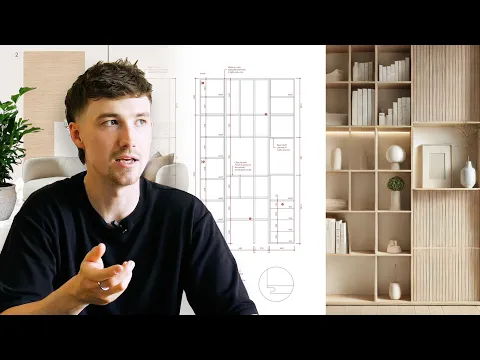
成为培训师
您正在使用 Rayon,并想指导他人吗?
成为我们学院的培训师,分享您的热情并获取报酬!