
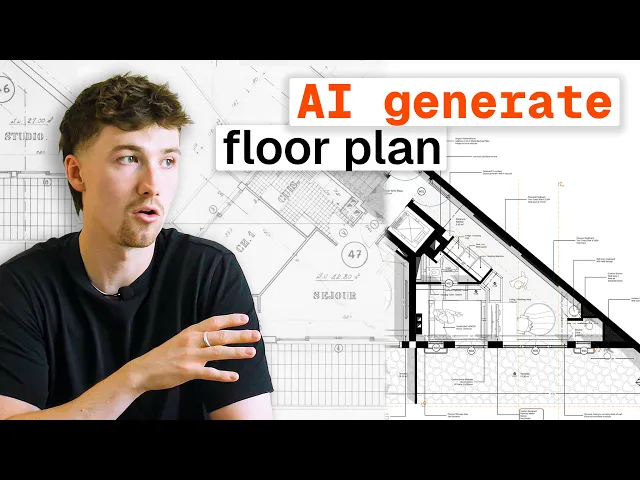
AI 平面图生成:它真的实用吗?
在 Rayon 中测试 AI 平面图生成功能:将存档图纸和草图转换为可编辑的平面图,然后对结果进行清理、布置家具、设置样式并添加注释。
学习内容
本教程演示了如何将存档平面图图像导入 Rayon,精确调整其比例,并使用 AI generate plan 工具将其转换为可编辑的矢量几何图形。观众还将学习如何清理几何图形、设置墙体和区域样式、使用 block library 中的家具布置平面,以及添加 tags 和注释。
导入存档图纸
导航至模型画布的左上角,以图像、PDF 或 PNG 文件格式导入存档图纸。在本次演示中,我们将一张巴黎转角公寓的存档图纸导入新画布,作为参考几何图形。
将图像缩放至实际尺寸
将画布单位从米更改为厘米以匹配法国存档图纸,然后选中图像并激活 scale。在像素化的图纸上点击两个已知参考点,输入 185 将图纸调整为真实的 1:1 比例,然后将画布单位调回米。使用 dimension tool 测量参考点之间的距离,以验证比例是否准确。
使用 AI 生成矢量平面图
打开位于屏幕底部的 AI toolkit,选择 generate plan 功能。Rayon 会分析图像几何结构,在大约一分钟内生成矢量墙体、来自 block library 的门窗洞口以及带有标签的区域。您还可以选择添加文本提示词,以引导 AI 如何解读平面布局。
清理墙体几何图形
对照底层的存档图纸检查生成的墙体,找出角度略有偏差或未对齐的墙体。删除多余的墙体线段并延伸其余墙体,确保它们相互垂直、笔直且结构准确。这一步初步清理能在进行后续建筑改造之前建立可靠的图纸基础。
设置墙体、文本和区域样式
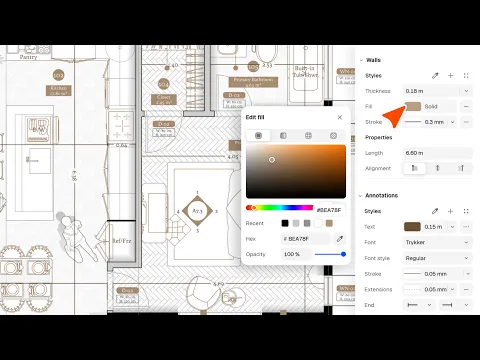
右键点击一面墙体,选择 select all of that type,以同时更新画布上的所有墙体。移除现有的描边,应用加粗的黑色描边,并将墙体内部填充为纯黑色。通过调整字号、编辑区域填充或更改表面图案(例如将露台填充旋转角度设置为 90 度)来更新区域饰面和 tags。
从 Block Library 布置家具
打开位于左侧面板的 block library,浏览卧室或起居空间等房间类型。将床和衣柜等单件家具直接拖入房间,通过旋转或拉伸使其适应指定区域。双击进入图块内部编辑其描边颜色,即可在平面图中同步更新所有相关图块的指定样式。
插入注释与区域标签
访问 tags,点击 variables,然后选择面积和名称等标签变量来标记各个公寓房间。在右侧面板上重命名区域、重新排列标签字段并修改字号,以保持清晰的图纸层级。在平面图中添加 leaders、文字说明和额外尺寸标注,向施工方和客户清晰传达房间布局。
相关视频
成为培训师
您正在使用 Rayon,并想指导他人吗?
成为我们学院的培训师,分享您的热情并获取报酬!