
如何在 Rayon 中设置图纸与演示文稿的样式
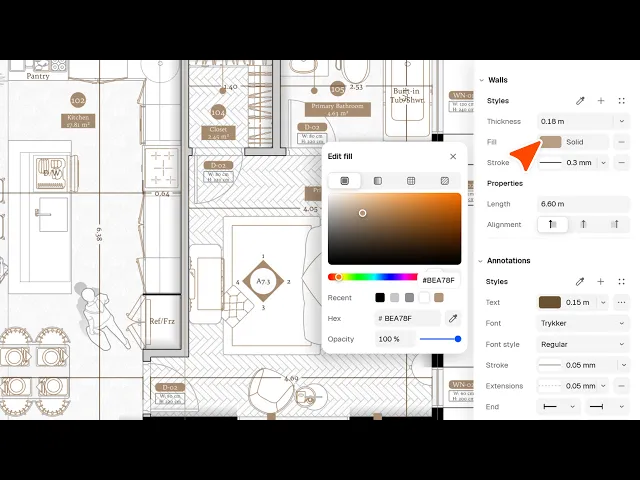
在 Rayon 中设置墙体、形状、文字和注释的样式:填充、图案填充、纹理和描边,以及保存样式、更新图元和按图层设置样式。
学习内容
学习如何在 Rayon 中通过自定义图形填充、线宽、文字、注释和基于图层的属性来设置图纸与演示文稿的样式。本教程演示了如何定义可复用的视觉样式、进行全局编辑,以及管理项目级的设计视觉标准。
配置形状填充与图案
绘制一个形状(如矩形)以打开屏幕右侧的样式面板。选择填充(Fill),在纯色、渐变、纹理、图案填充(Hatches)或上传的自定义图像之间进行选择。调整缩放、旋转、偏移或平铺等变换设置,使图案在图元内正确对齐。
调整描边比例与属性
定义描边比例,以根据预期的图纸画布导出比例(而非 1:1 的画布比例)保持可见的线宽。选择描边(Stroke),使用右侧面板更改其颜色、不透明度和线宽。通过选择虚线样式并指定虚线比例数值来自定义虚线。
设置墙体厚度与图形样式
激活 wall tool 在绘制前设置样式属性,或选择现有墙体在绘制后调整其外观。将测量单位设置为米,以精确控制墙体厚度。使用纯色或斜向拆除图案填充来自定义填充效果,并应用彩色描边以区分不同的墙体类型。
设置文字图元与边框格式
选择文字图元以配置排版属性,包括字体、字体样式、字号和文字颜色。启用背景填充(例如纯白色),使注释清晰地显示在复杂图纸上方,避免视觉冲突。在文本框周围添加可选边框,以提高可读性和清晰度。
自定义尺寸标注样式
选择两个点生成尺寸标注图元,并在右侧面板中查看其详细的样式属性。调整文字格式、描边线条颜色、描边不透明度,以及延伸点和端点的视觉外观或大小。打开三点菜单,配置特定的单位、精度级别和注释后缀。
保存与复用构件样式
选择一个已配置好的图元,并使用专用名称保存以存储其视觉参数。使用吸取样式工具(pick style tool)或直接从四分圆按钮菜单中选择该样式,将已保存的样式应用到其他图元。使用铅笔图标编辑样式,即可将视觉更新自动同步到所有关联的实例。
管理项目样式与库资源
打开左侧面板中的样式库(Style Library),查看项目中所有已保存的形状、墙体、文字和注释样式。点击任意已保存样式旁边的三点图标,即可全局编辑其视觉属性。从扩展的 Rayon 库中获取更多纹理或图案填充,并将其导入到当前模型中。
为图纸图层分配可继承样式
在图层面板中选择一个图层,在右侧查看其选择选项和可继承值。为该特定图层定义可继承值,例如描边颜色、线宽和虚线比例。使用图层图标将图元属性设置为从图层继承,使构件随图层整体样式的更改而自动更新。
相关视频

成为培训师
您正在使用 Rayon,并想指导他人吗?
成为我们学院的培训师,分享您的热情并获取报酬!