
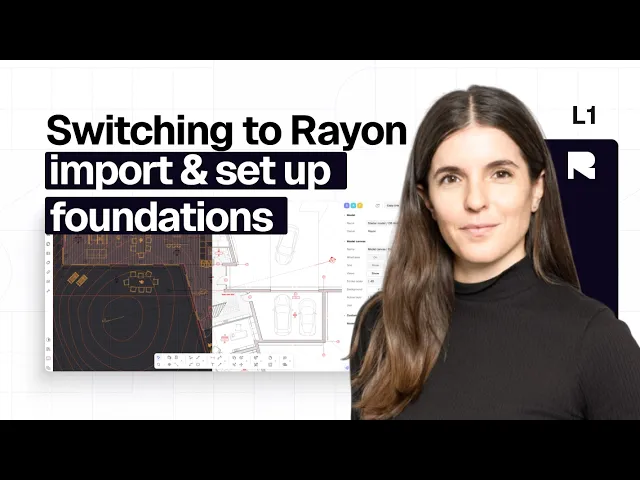
导入与设置
本视频演示如何将 DWG 和 DXF 文件从 AutoCAD 导入 Rayon,同时保留图层、图块和样式。视频讲解了模型空间、布局和 XREF 的转换,以确保精确的比例和文件组织结构。了解现有设计如何适配 Rayon 的 model canvas 和 paper canvas,从而实现更流畅的制图工作流。
学习内容
学习如何将 DWG 或 DXF CAD 文件导入 Rayon,管理继承的图层、样式和图块,并在 model canvas 和 paper canvas 中设置图纸文档。
导入 DWG 或 DXF 文件
点击工作区右上角的 import 按钮,选择一个最大 35 MB 的兼容 CAD 文件。在确认之前,检查默认设置以重命名文件,或切换是否导入隐藏图层、空图层和未实例化的图块。Rayon 会转换 DWG 或 DXF 几何图形,并自动支持附着的 XREF。
校准文件比例参考
在已知构件(如入户门)两端点击两个参考点以绘制测量线。Rayon 会检测输入的距离,允许您选择合适的绘图单位,如米、厘米、毫米或英制单位。确认所选的测量比例以准确生成 model canvas。
启用 grid 和 wireframe mode
开启 grid 和 wireframe mode,在 model canvas 上配置熟悉的 CAD 制图视图。检查指定的单位设置,并确认原始 CAD 图层颜色已正确保留。这种工作区配置有助于精准绘图,并清晰呈现继承的平面图。
检查并管理导入的图层
打开工作区左侧的 layer panel,检查从 CAD 文件继承的所有图层。隐藏、取消隐藏、锁定、解锁图层,或将图层设为当前活动图层,以指定后续绘制几何图形的放置位置。在画布上选择单个元素,即可在右侧面板中检查或重新分配其图层属性。
重新排序并嵌套自定义图层
使用面板选项创建新的自定义图层,并在画布上绘制基础图形(例如带有填充的 circle)。垂直拖动图层以调整遮挡顺序,确保上层图层的元素显示在下层几何图形的上方。将图层相互拖放以嵌套组件,从而组织复杂的项目结构。
检查继承的样式和字体
访问图块面板下方的样式区域,查看导入的线宽、图案填充、纯色填充及关联名称。检查继承的文本和字体,使用上传选项导入项目所需的任何缺失字体文件。在画布上选择几何图形,即可在右侧面板中核实其分配的样式。
访问模型内图块和图块库
打开 layer panel 下方的图块面板,查看从导入文件中提取的模型内 CAD 图块。将鼠标悬停在画布的图块上,确认它们以紫色高亮显示为独立的图块对象,而非原始矢量几何图形。按类别或视图浏览 Rayon 的 block library,以调用预制的技术符号、家具和立面图。
设置 paper canvas 和 pages
创建一个新的 paper canvas,建立专用于文档展示和导出的布局工作区。在无限画布区域上添加标准图幅(如 A3)或自定义尺寸。复制或添加多个 pages,以便在单一工作区中构建完整的多页图纸演示文稿。
放置并缩放图纸 views
从底部工具栏选择视图工具,在页面上放置一个视口以展示 model canvas 的内容。编辑视口以定位平面图,并指定动态比例(例如 1:300)。裁剪视口的边界边缘,为最终的图纸集建立整洁的图纸 views。
视频中提及
Importing
Setup
Creating a new project
从 AutoCAD 及其他传统软件转向 Rayon
成为培训师
您正在使用 Rayon,并想指导他人吗?
成为我们学院的培训师,分享您的热情并获取报酬!