
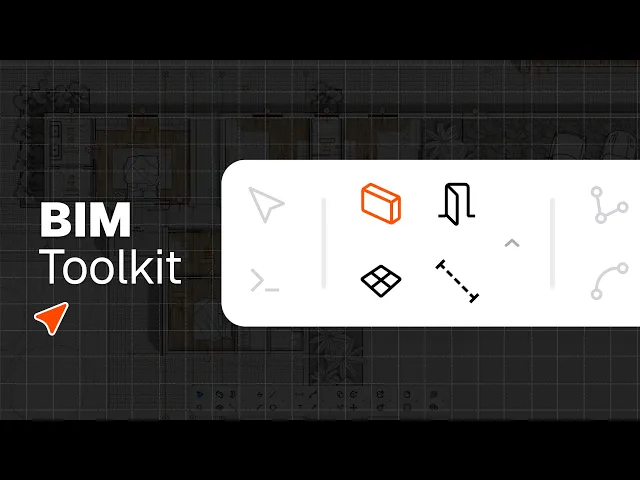
O conjunto de ferramentas BIM do Rayon: paredes, aberturas e zonas
Desenhe paredes e defina sua espessura e alinhamento, posicione portas e janelas da biblioteca de aberturas, e crie e divida zonas com apenas um clique.
O que você vai aprender
Aprenda a usar o conjunto de ferramentas BIM do Rayon para desenhar e estilizar paredes, inserir portas e janelas hospedadas e criar delimitações automatizadas de zonas. Este guia aborda a configuração de estilos de parede, o desenho de geometrias lineares e curvas, o posicionamento de aberturas e o cálculo de áreas de ambientes com etiquetas.
Configurar e desenhar elementos de parede
Selecione o wall element na barra inferior de elementos BIM e escolha se deseja desenhar uma linha reta ou curva. No painel à direita, ajuste as propriedades da parede, incluindo espessura, espessura do traço, opacidade e opções de preenchimento, como cores sólidas, padrões, texturas ou gradientes. Clique na tela para posicionar um ponto de ancoragem inicial e, em seguida, arraste o cursor ou insira uma distância manual para definir o comprimento da parede ao longo do eixo.
Salvar e atribuir estilos de parede
Clique no botão de adição no painel à direita para salvar as configurações de parede definidas como um estilo reutilizável em todo o projeto. Quaisquer ajustes feitos na espessura, cor ou padrão de preenchimento de um estilo salvo atualizam imediatamente todos os elementos de parede vinculados a esse estilo. Para aplicar um estilo à geometria existente na sua planta, selecione as paredes, clique em pick style e escolha o estilo desejado na lista.
Alinhar e conectar segmentos de parede
Comece a desenhar paredes na sua planta e pressione S para alternar a linha de alinhamento entre as faces interna e externa. O Rayon conecta automaticamente novos segmentos de parede às paredes existentes no desenho para formar interseções limpas e conectadas. Você também pode selecionar elementos de parede existentes na tela para puxar, estender ou rotacioná-los a fim de ajustar os layouts.
Editar geometria de parede e elementos curvos
Use as ferramentas de edição para modificar paredes digitando uma distância numérica de deslocamento ou aplicando um chanfro aos cantos de parede selecionados. Desenhe paredes curvas diretamente no modo arco selecionando dois pontos e definindo o ângulo, ou puxe o ponto médio de uma parede reta existente para criar uma curva. Alternativamente, desenhe uma polilinha curva, aplique um deslocamento com a espessura da parede, feche as extremidades com linhas de fechamento, una os elementos e clique com o botão direito para converter a forma em uma parede.
Hospedar e posicionar aberturas de parede
Selecione a ferramenta openings para inserir um bloco de porta padrão que se hospeda automaticamente em uma parede existente. Ajuste as dimensões da abertura, como largura, altura e escala, no painel à direita, ou arraste o elemento ao longo da parede para modificar sua posição de deslocamento. Para inserir janelas ou estilos alternativos de portas, acesse o bloco ativo no canto superior direito, navegue pelas bibliotecas e posicione o componente escolhido na parede.
Criar e personalizar zonas delimitadas
Insira uma zone em um espaço delimitado por paredes para detectar automaticamente o limite e aplicar uma etiqueta de anotação mostrando o nome do ambiente e a metragem quadrada. Selecione as aberturas da parede para verificar ou ajustar a linha de limite da zona, garantindo que os limites e as tabelas permaneçam precisos caso portas ou janelas sejam movidas. Personalize o espaço no painel à direita renomeando o ambiente, formatando o texto da etiqueta e adicionando acabamentos de piso como preenchimentos sólidos, texturas ou hachuras.
Dividir zonas ou desenhar manualmente
Use a ferramenta zone divider para dividir um espaço aberto em subzonas distintas sem construir divisórias físicas de parede. Se uma área não tiver paredes ao redor, desenhe uma zone manualmente clicando em pontos para traçar um limite fechado personalizado. Clique duas vezes dentro do limite de uma zona manual para ajustar seus vértices, o que recalcula e atualiza automaticamente a medida da área exibida.
Mencionado neste vídeo
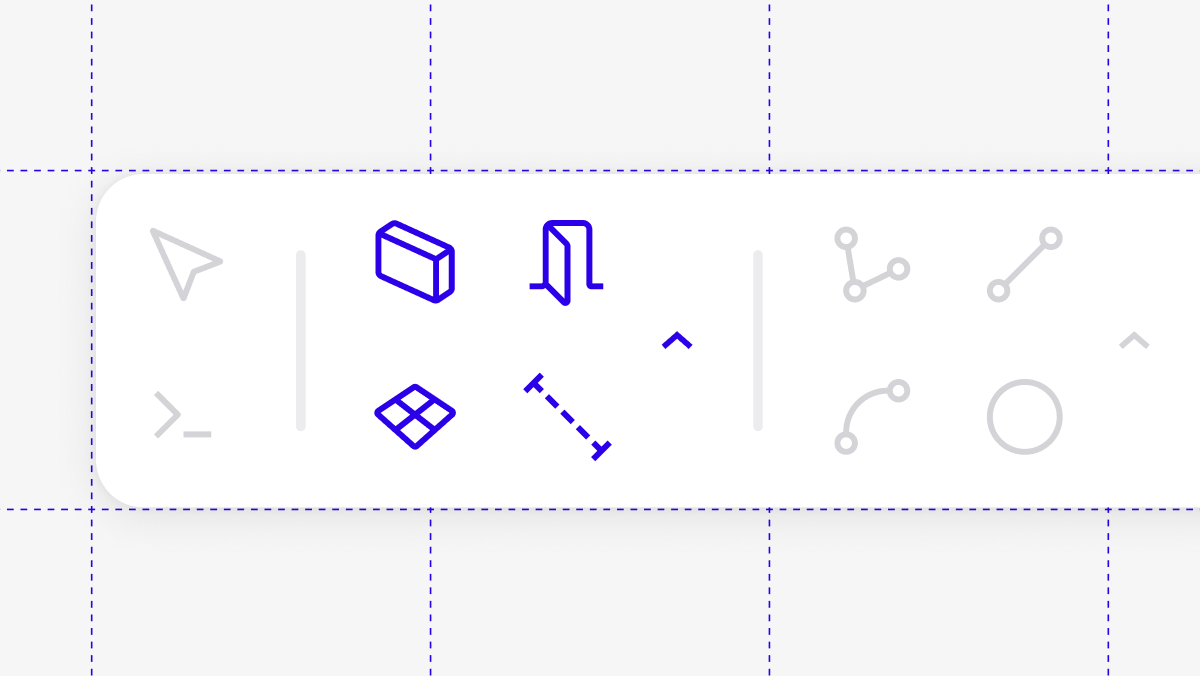
Elements
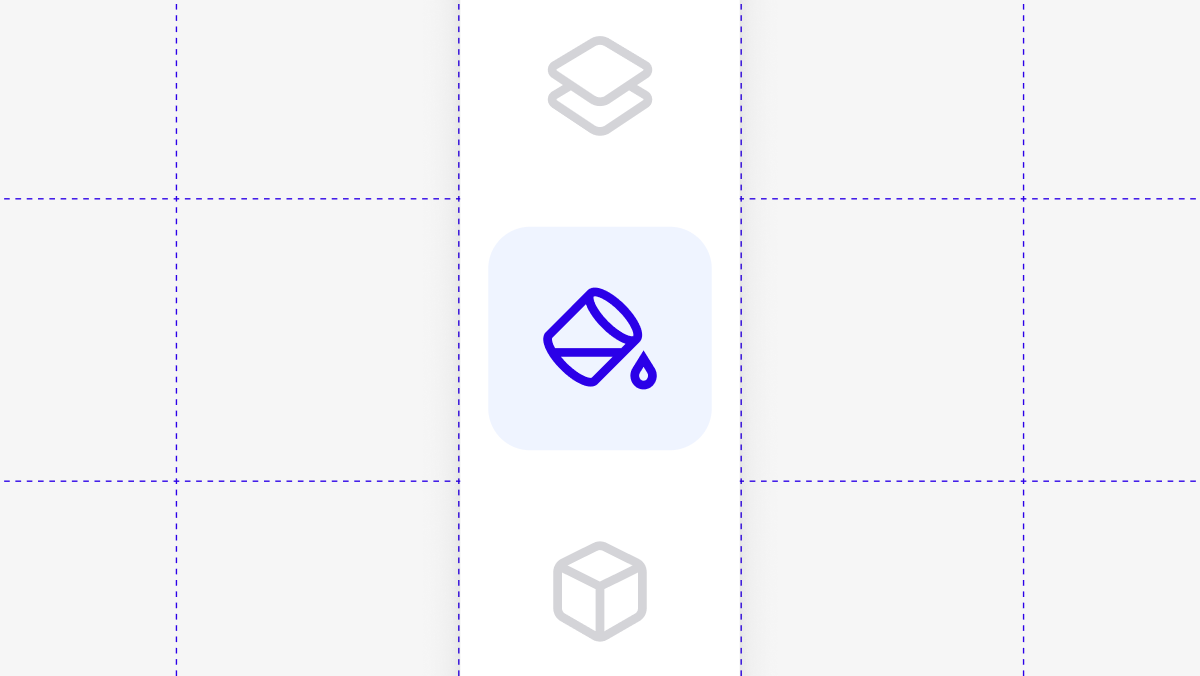
Styles
Vídeos relacionados
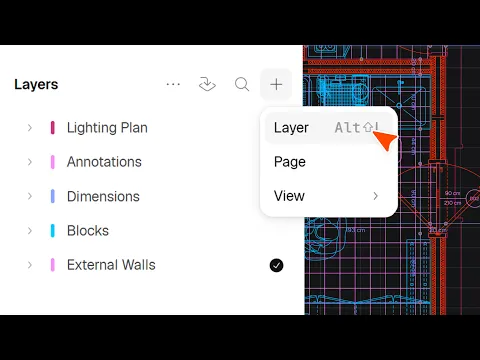
Como usar e gerenciar Layers no Rayon
As Layers garantem a organização do desenho à medida que ele evolui.
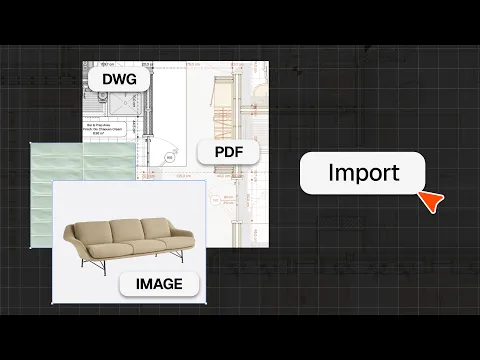
Como importar arquivos DWG, PDF e imagens
Traga arquivos DWG, PDF e imagens para o Rayon e comece a desenhar sobre eles.
Agendar um treinamento
Continue aprendendo Rayon com nossas sessões de treinamento ao vivo.
Agendar agoraTorne-se um instrutor
Você usa o Rayon e quer ensinar outras pessoas?
Torne-se um instrutor da nossa academia e seja pago para compartilhar sua paixão!