
Como usar Canvases, Views e Pages no Rayon
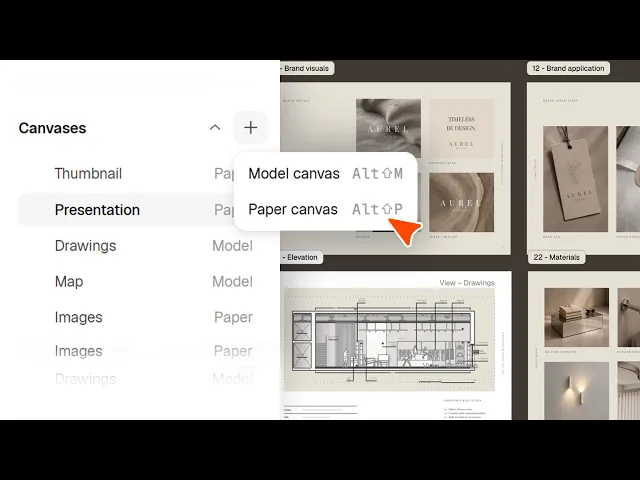
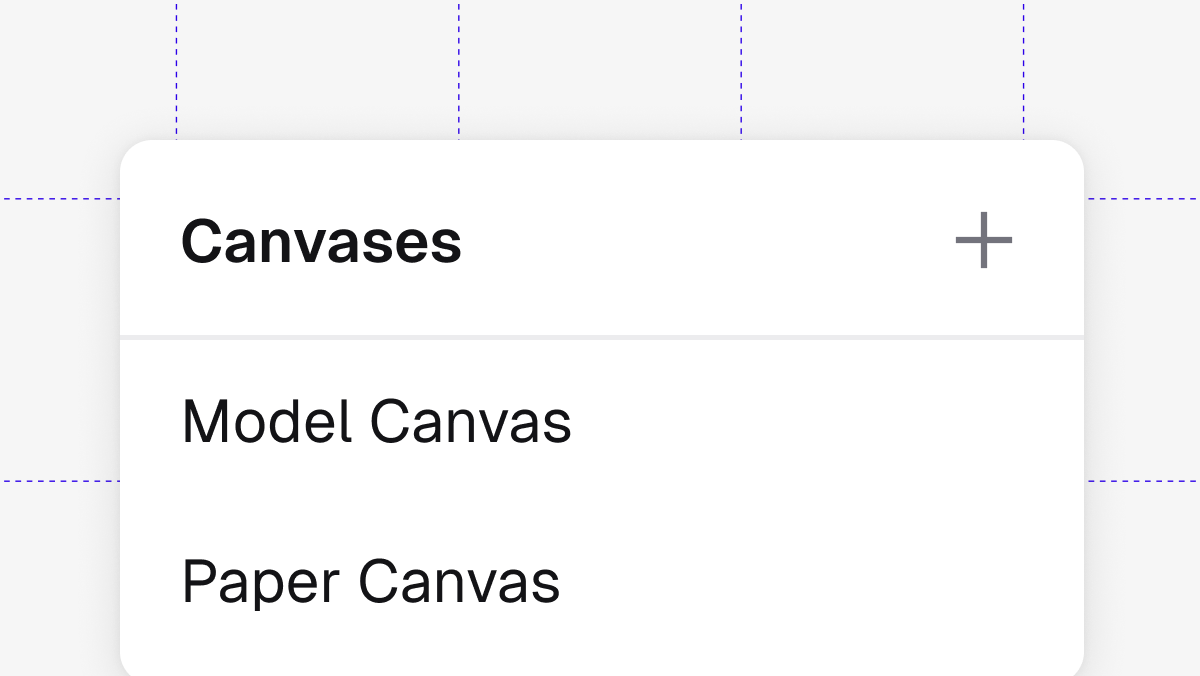
Model canvas vs. Paper canvas, configuração de páginas e criação, recorte, escala e substituição de views para que um único desenho alimente todo o projeto.
O que você vai aprender
Aprenda a configurar model canvases para desenhar, paper canvases para apresentações e live views para vincular os dois dinamicamente no Rayon. Este guia aborda o gerenciamento de layouts de pranchas, ordenação automática de páginas, aplicação de overrides de camadas e estilos, e inserção de carimbos (title blocks).
Configurar os ajustes do Model Canvas
Abra o painel direito do model canvas para configurar a escala do traço (stroke scale), unidades, precisão e área em metros quadrados. Ative opções de visualização como o wireframe mode, a grade de fundo (grid) ou os eixos do canvas. Você também pode alterar a cor de fundo para preto, cinza ou tons personalizados para melhorar a visibilidade do desenho.
Ajustar a exibição e as unidades do Paper Canvas
Abra o paper canvas para definir as configurações de apresentação no painel direito. Defina o stroke scale como 1 para que as espessuras de linha na tela correspondam à impressão, e mantenha as unidades em centímetros ou milímetros. Ajuste a cor de fundo do canvas e alterne a grade ou os eixos para ajudar a distinguir as páginas da área de trabalho.
Criar e formatar Pages de apresentação
Adicione uma página usando o botão de mais (+) no painel de camadas à esquerda ou através das Layout tools na parte inferior. Selecione a nova página para configurar sua orientação, dimensões, formato e cor de fundo no painel direito. As páginas organizam a apresentação slide por slide para exportação em PDF ou compartilhamento com o cliente.
Reordenar Pages automaticamente por posição
Abra o painel de páginas à esquerda para revisar a numeração e a sequência das pranchas. Ative a opção Auto order by position no topo do painel e escolha a ordenação por linha (row first) ou por coluna (column first). A numeração é atualizada automaticamente sempre que as páginas são reposicionadas no canvas.
Criar e ajustar uma View do modelo
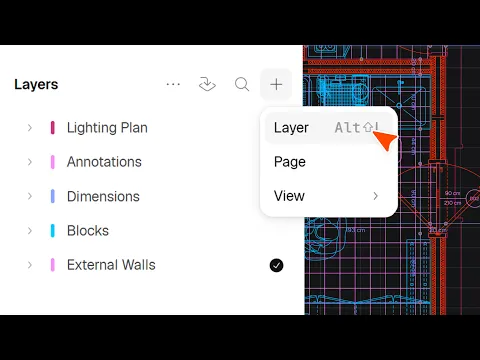
No painel de camadas, clique no botão de mais (+) e escolha View para criar uma viewport do model canvas. Selecione a view e defina sua escala para 1:50 no painel direito. Dê um duplo clique na view ou clique em Edit para mover o conteúdo (pan) e, em seguida, arraste as bordas para recortar a view.
Substituir camadas do Canvas dentro das Views
Selecione uma view e clique em Override na parte inferior para acessar as camadas do canvas no lado esquerdo. Desative camadas específicas, como mobiliário ou anotações, para exibir apenas informações determinadas do desenho, como plantas de iluminação. As camadas com override mostram um ícone indicador azul e podem ser redefinidas a qualquer momento.
Modificar estilos da View usando Overrides
Entre no modo Override de uma view, selecione um elemento e abra o painel de estilo à direita. Ajuste propriedades visuais, como preenchimentos de parede ou acabamentos de piso, sem alterar o model canvas original. Os estilos substituídos exibem um selo azul e podem ser revertidos sempre que necessário.
Compor múltiplas Views em escala no Layout
Selecione View nas Layout tools inferiores e vincule-a às elevações do model canvas. Defina a escala para 1:25, recorte a viewport e copie-a para exibir desenhos de elevação adjacentes. Organize várias viewports em diferentes escalas na mesma prancha para apresentar plantas-chave e elevações juntas.
Inserir carimbos a partir da Block Library
Abra a Block library à esquerda e procure por carimbos (title blocks) que correspondam a tamanhos de folha como A3 ou A4. Insira o carimbo no canvas ou arraste-o para a página. Reposicione as views do seu desenho dentro do layout do carimbo para finalizar a prancha de apresentação pronta para impressão.
Mencionado neste vídeo
Canvases

Views
Pages
Vídeos relacionados
Como usar e gerenciar Layers no Rayon
As Layers garantem a organização do desenho à medida que ele evolui.
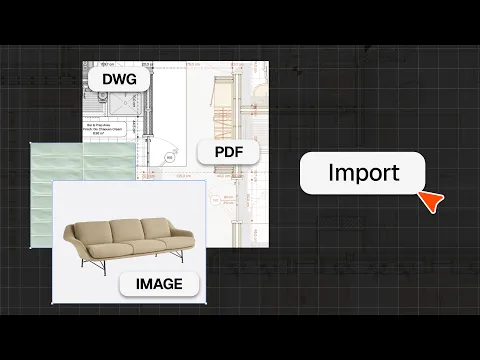
Como importar arquivos DWG, PDF e imagens
Traga arquivos DWG, PDF e imagens para o Rayon e comece a desenhar sobre eles.
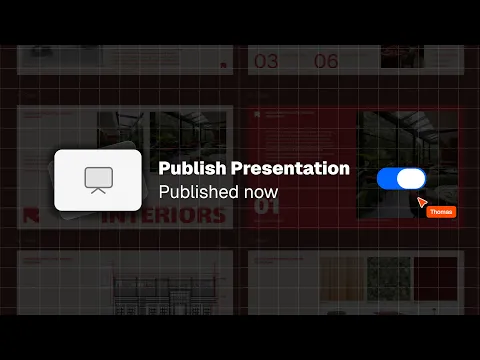
PDF Export vs Live Presentation
Saber como compartilhar o seu trabalho é tão importante quanto o próprio trabalho.
Agendar um treinamento
Continue aprendendo Rayon com nossas sessões de treinamento ao vivo.
Agendar agoraTorne-se um instrutor
Você usa o Rayon e quer ensinar outras pessoas?
Torne-se um instrutor da nossa academia e seja pago para compartilhar sua paixão!