
Importar e configurar
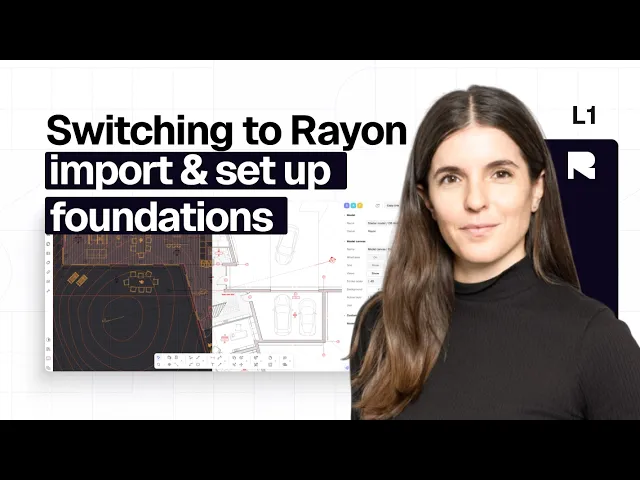
Importe arquivos DWG/DXF para o Rayon mantendo camadas, blocos e estilos. Aborda escala, XREFs e como o model space e os layouts são mapeados para os ambientes de model canvas e paper canvas do Rayon.
O que você vai aprender
Aprenda a importar um arquivo CAD em formato DWG ou DXF para o Rayon, gerenciar camadas, estilos e blocos herdados, e configurar a documentação entre o model canvas e o paper canvas.
Importar arquivo DWG ou DXF
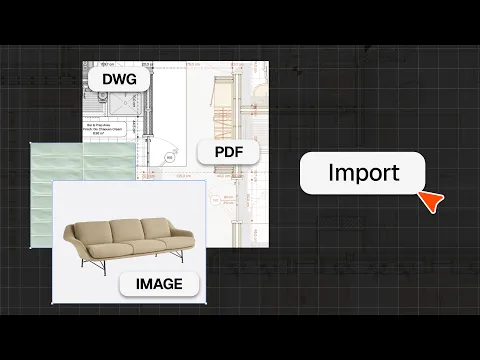
Clique no botão import no canto superior direito da área de trabalho e escolha um arquivo CAD compatível de até 35 megabytes. Revise as configurações padrão para renomear o arquivo ou alternar a importação de camadas ocultas, camadas vazias e blocos não instanciados antes de confirmar. O Rayon converte a geometria DWG ou DXF e suporta automaticamente XREFs anexados.
Calibrar referência de escala do arquivo
Clique em dois pontos de referência em um elemento conhecido, como uma porta de entrada, para traçar uma linha de medição. O Rayon detecta a distância inserida, permitindo selecionar unidades de desenho apropriadas, como metros, centímetros, milímetros ou medidas imperiais. Confirme a escala de medição selecionada para gerar o model canvas com precisão.
Ativar grid e wireframe mode
Ative o grid e o wireframe mode para configurar uma visualização de desenho CAD familiar no model canvas. Verifique as configurações de unidade atribuídas e confirme se as cores originais das camadas do CAD foram transferidas corretamente. Essa orientação da área de trabalho permite um desenho preciso e uma visualização clara das plantas herdadas.
Inspecionar e gerenciar camadas importadas
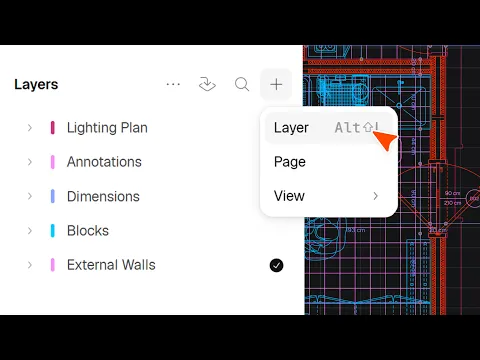
Abra o layer panel no lado esquerdo da área de trabalho para inspecionar todas as camadas herdadas do arquivo CAD. Oculte, exiba, bloqueie, desbloqueie ou defina camadas como ativas para direcionar onde a geometria de desenho subsequente será posicionada. Selecione elementos individuais na tela para inspecionar ou reatribuir suas propriedades de camada no painel à direita.
Reordenar e agrupar camadas personalizadas
Crie novas camadas personalizadas usando as opções do painel e desenhe formas básicas, como um circle com preenchimento na tela. Arraste as camadas verticalmente para ajustar a ordem de sobreposição, garantindo que os elementos nas camadas superiores sejam exibidos acima da geometria nas camadas inferiores. Arraste e solte camadas umas dentro das outras para aninhar componentes e organizar estruturas de projetos complexos.
Revisar estilos e fontes herdados
Acesse a seção de estilos abaixo do painel de blocos para visualizar espessuras de linha, hachuras, preenchimentos e nomes associados importados. Verifique os textos e fontes herdados, usando a opção de upload para adicionar quaisquer arquivos de fonte ausentes necessários ao projeto. Selecione a geometria na tela para verificar o estilo atribuído no painel à direita.
Acessar blocos do modelo e da biblioteca
Abra o painel de blocos abaixo do layer panel para visualizar os blocos CAD do modelo extraídos do arquivo importado. Passe o cursor sobre os blocos na tela para confirmar se eles são destacados em roxo como objetos de bloco distintos, em vez de geometria vetorial simples. Explore a block library do Rayon por categoria ou vista para incorporar símbolos técnicos prontos, mobiliário e elevações.
Configurar paper canvas e pages
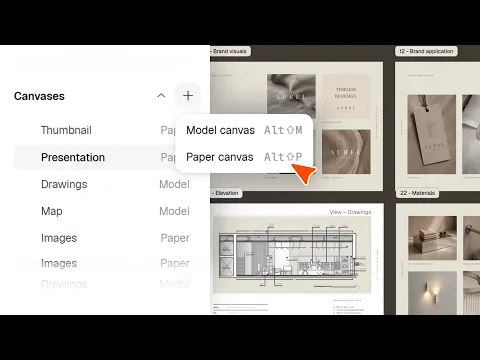
Crie um novo paper canvas para estabelecer uma área de trabalho de layout dedicada à apresentação e exportação de documentos. Adicione pranchas padrão, como A3, ou dimensões personalizadas na área de tela infinita. Copie ou adicione múltiplas pages para estruturar apresentações completas de desenho com várias pranchas em uma única área de trabalho.
Posicionar e ajustar a escala das views de desenho
Selecione a ferramenta de vista na barra de ferramentas inferior e posicione uma viewport em sua página para visualizar o model canvas. Edite a viewport para posicionar a planta e atribuir uma escala dinâmica, como 1:300. Recorte as bordas limite da viewport para estabelecer views de desenho limpas para o conjunto final de documentos.
Mencionado neste vídeo
Importing
Setup
Creating a new project
Vídeos relacionados
Como usar e gerenciar Layers no Rayon
As Layers garantem a organização do desenho à medida que ele evolui.
Como importar arquivos DWG, PDF e imagens
Traga arquivos DWG, PDF e imagens para o Rayon e comece a desenhar sobre eles.
Agendar um treinamento
Continue aprendendo Rayon com nossas sessões de treinamento ao vivo.
Agendar agoraTorne-se um instrutor
Você usa o Rayon e quer ensinar outras pessoas?
Torne-se um instrutor da nossa academia e seja pago para compartilhar sua paixão!