
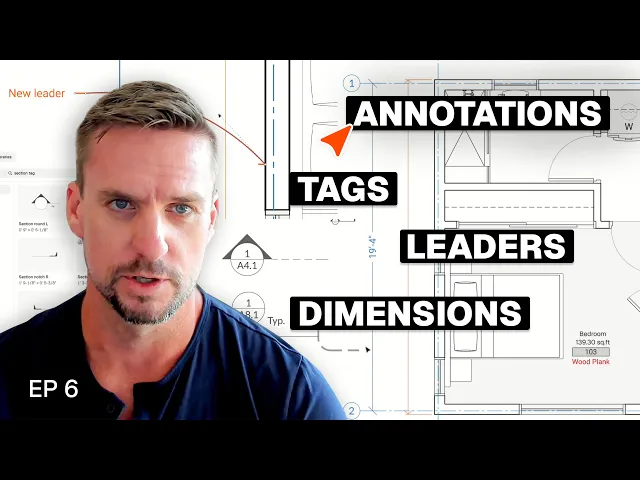
Como Identificar, Criar Tabelas e Cotar um Conjunto de Desenhos de Renovação
Identificação e cotagem de um projeto de renovação no Rayon: tags de ambientes, portas e janelas, propriedades personalizadas e tabelas, além de indicações de detalhes e cortes, chamadas de área e estilos de cotas e linhas de chamada.
O que você vai aprender
Aprenda a enriquecer desenhos arquitetônicos no Rayon adicionando propriedades personalizadas a zonas e blocos, gerando tags, gerenciando tabelas e aplicando cotas e linhas de chamada padronizadas para documentação executiva.
Adicionar Propriedades Personalizadas às Zonas de Ambientes
Selecione uma zona e clique no botão de adição (+) para configurar campos de propriedades personalizadas para o espaço, incluindo números de ambientes e acabamentos de piso. Defina essas entradas como menus de seleção única, listas suspensas de seleção múltipla ou campos de texto básicos, dependendo dos seus requisitos de documentação. Você também pode incorporar campos adicionais para acabamento de parede, rodapés e guarnições, marcenaria, bancadas e notas de projeto.
Exibir Propriedades Usando Tags de Zona
Exiba as informações de ambiente recém-configuradas na planta aplicando tags por meio do comando tag ou de um slash command. Estilize as tags com um preenchimento de fundo ou contorno de limite para distingui-las das linhas de fundo e dos elementos de texto adjacentes. Duplique as tags configuradas junto com suas zonas no início do processo de layout para agilizar a identificação repetitiva de ambientes.
Atribuir Propriedades a Blocos de Portas e Janelas
Aplique dados de propriedades diretamente aos blocos de portas e janelas, em vez de às zonas, para prepará-los para as tabelas. Insira atributos essenciais nos campos, como códigos dos itens, acabamentos, tipo de abertura e especificações do conjunto de ferragens. Essa estrutura permite que os objetos do desenho armazenem dados construtivos diretamente nas propriedades de seus blocos.
Criar Formas de Tag Personalizadas com Variáveis de Texto
Desenhe geometrias personalizadas, como ovais ou hexágonos, caso precise de contornos de chamada além das bordas retangulares padrão de tag. Converta a forma de contorno desenhada em um bloco que inclua um texto definido como uma variável editável. Vincule essa variável de texto ao número da porta ou janela correspondente para que coincida com o bloco de desenho associado.
Organizar Dados do Modelo com a Tables Tool
Utilize a tables tool para compilar blocos e zonas categorizados em tabelas arquitetônicas estruturadas. Atribua cada elemento do modelo a categorias designadas para que os dados possam ser filtrados com eficiência em sua tabela correspondente. Essa estrutura reúne automaticamente as propriedades documentadas, como acabamentos, dimensões e ferragens, em tabelas de projeto organizadas.
Inserir Tags de Chamada de Detalhe e Corte
Navegue pela biblioteca de blocos para encontrar tags predefinidas de corte e detalhe com variáveis de texto ou crie gráficos personalizados adaptados às suas pranchas. Abra o painel de propriedades para preencher os números de referência do desenho e os identificadores de prancha diretamente nas variáveis da tag. Mantenha os componentes de seta e extremidade agrupados, preservando a capacidade de movê-los de forma independente em diferentes vistas.
Criar Estilos Reutilizáveis de Cotas e Linhas de Chamada
Configure estilos personalizados de cotas e linhas de chamada definindo fontes, cores e marcas de extremidade para distinguir entre estrutura, eixos e superfícies acabadas. Duplique e modifique os estilos para diferentes escalas de desenho, redimensionando o texto e as setas, já que o texto anotativo não é redimensionado automaticamente. Salve e nomeie cada estilo personalizado de acordo com a escala pretendida para manter o acesso fácil ao longo do projeto.
Travar Ângulos de Cota e Definir Afastamentos
Navegue até o painel de propriedades para travar as linhas de cota estritamente nas orientações horizontal ou vertical quando os alinhamentos de ângulo padrão distorcerem suas medições. Defina uma distância de afastamento (offset) precisa no painel de propriedades para manter um espaçamento uniforme entre as linhas de cota e a geometria anotada. A aplicação dessas configurações evita ângulos de cota incorretos e garante padrões de documentação consistentes em toda a planta.
Personalizar Linhas de Chamada e Geometria do Caminho
Clique duas vezes em qualquer linha de chamada na área de desenho para acessar e modificar seu caminho geométrico. Alterne o caminho da linha de chamada entre linhas retas, segmentos curvos ou splines para que a linha toque de forma limpa e perpendicular as linhas de destino. Certifique-se de que as setas e o texto da chamada permaneçam totalmente visíveis e corretamente alinhados com os elementos do desenho ao redor.
Vídeos relacionados
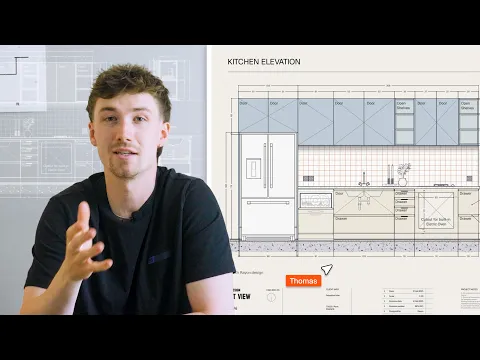
Como o Rayon Tornou o Desenho de Marcenaria 5x Mais Fácil (Passo a Passo)
A maior parte da documentação de marcenaria não é trabalho de projeto complexo, é administração.
Importar e configurar
Entenda como fazer a transição de arquivos e definir configurações ao migrar de ferramentas de desenho tradicionais. Este guia aborda os passos iniciais para importar projetos e ajustar preferências em um novo ambiente.
Exportação e configuração de templates
Descubra como transferir arquivos e personalizar templates ao migrar de ferramentas de desenho tradicionais. Este guia aborda os passos iniciais de configuração para uma transição fluida no seu fluxo de trabalho.
Agendar um treinamento
Continue aprendendo Rayon com nossas sessões de treinamento ao vivo.
Agendar agoraTorne-se um instrutor
Você usa o Rayon e quer ensinar outras pessoas?
Torne-se um instrutor da nossa academia e seja pago para compartilhar sua paixão!