
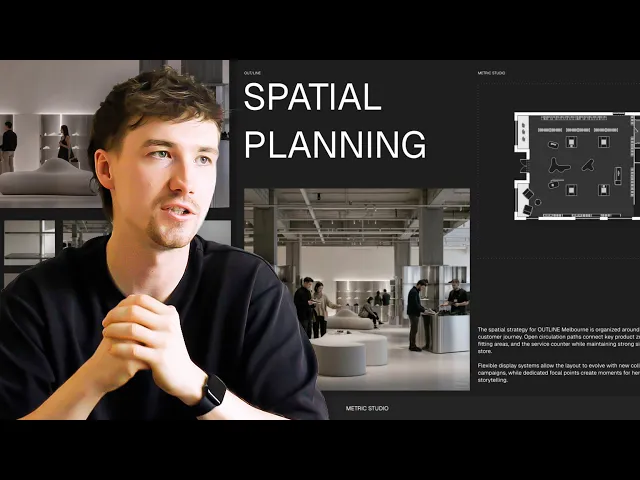
Como Criei uma Apresentação de Conceito de Design de Interiores Minimalista (Template do Rayon)
Criando uma apresentação de conceito de design de interiores no Rayon: grades de imagens, imagens geradas por IA e vistas de desenho dinâmicas, além de layer overrides, plantas, elevações e estilos de texto salvos.
O que você vai aprender
Transforme um template de apresentação de conceito em branco no Rayon em uma apresentação completa para o cliente, preenchendo as páginas com imagens, viewports de desenho do model canvas e estilos de texto personalizados.
Importar Imagens de Referência para o Canvas
Navegue até o painel de importação no lado esquerdo e selecione image, ou arraste arquivos diretamente da área de trabalho para o paper canvas. Você também pode colar imagens copiadas encontradas online ou de sites de design externos no espaço de trabalho do projeto. Uma vez importadas, organize as várias vistas do espaço comercial e fotos de materiais na lateral do layout da apresentação.
Iterar Conceitos Usando Generate Image
Selecione uma imagem e abra a ferramenta generate image no menu AI tools na barra inferior. Insira um comando, como adicionar pessoas e movimento para visualizar a utilização do espaço, ou selecione uma área de mobiliário específica para explorar materiais de concreto mais escuros. Envie o comando para gerar um conceito visual atualizado que mantém a estrutura existente enquanto refina detalhes específicos.
Posicionar e Recortar Imagens do Template
Arraste as imagens selecionadas pelo canvas para posicioná-las sobre os espaços reservados (placeholders) do template e ajuste a escala no local. Se a proporção de uma imagem for diferente da moldura do template, clique duas vezes na imagem ou selecione edit para acessar os controles de recorte. Ajuste as alças de limite para que as bordas recortadas se alinhem perfeitamente às formas do layout subjacente.
Organizar a Profundidade e Ordem das Layers
Quando um elemento gráfico importado ficar embaixo de uma forma de placeholder na mesma layer, clique com o botão direito no elemento para ajustar sua profundidade. Escolha a opção arrange seguida de bring to front of layer para trazer o elemento gráfico para o primeiro plano. Alternativamente, reordene os elementos organizando-os diretamente no painel layers no lado esquerdo do espaço de trabalho.
Preencher Placeholders Usando Pick Style
Selecione uma forma de placeholder na página de materiais e clique na opção pick style localizada no painel direito. Clique em uma imagem externa para preencher automaticamente a forma de destino com o elemento gráfico na proporção e escala adequadas. Se a imagem estiver descentralizada, clique duas vezes para reposicionar e ajustar os pontos de canto antes de recortá-la novamente.
Criar uma Viewport do Model Canvas
Navegue até a área do painel layers no lado esquerdo e escolha add a view para trazer desenhos do model canvas para a página. Defina a escala de desenho da viewport no painel direito para uma proporção adequada, como 1:100 ou 1:150. Clique duas vezes dentro da vista para mover (pan) o desenho até a posição desejada e recortar a moldura externa da viewport.
Aplicar Override nas Layers da Viewport para Planejamento Espacial
Selecione a viewport de desenho na página de planejamento espacial e acesse as configurações de override no menu. Use a lista de layers à esquerda para desativar elementos específicos, como cotas e anotações detalhadas de mobiliário. Isso simplifica a planta às suas linhas principais de layout, para que seja lida claramente como um diagrama espacial limpo.
Duplicar a Viewport e Redefinir Overrides
Copie a viewport da planta existente para a página de conceito detalhado, reposicione-a no centro e atualize a escala para 1:100. Abra o menu de overrides da vista e redefina os layer overrides para tornar todas as anotações e cotas ocultas visíveis novamente. Repita esse processo de criação de viewport para trazer as elevações do model canvas para a folha de apresentação correspondente.
Personalizar Conteúdo de Texto e Estilos Globais
Selecione qualquer título ou parágrafo nas páginas para editar o texto de preenchimento e personalizar as descrições do projeto. Modifique atributos de formatação, como fonte, tamanho do texto ou cor do texto no painel de propriedades à direita para ajustar a hierarquia visual. Como os estilos salvos são atribuídos a todo o template, suas alterações atualizam automaticamente os elementos de texto correspondentes em todas as páginas.
Vídeos relacionados
Como o Rayon Tornou o Desenho de Marcenaria 5x Mais Fácil (Passo a Passo)
A maior parte da documentação de marcenaria não é trabalho de projeto complexo, é administração.
Uma casa de baixo consumo energético escondida na paisagem rural de Oxfordshire | Charlie Luxton Design
De uma casa integrada na paisagem às histórias no seu interior.
Agendar um treinamento
Continue aprendendo Rayon com nossas sessões de treinamento ao vivo.
Agendar agoraTorne-se um instrutor
Você usa o Rayon e quer ensinar outras pessoas?
Torne-se um instrutor da nossa academia e seja pago para compartilhar sua paixão!