
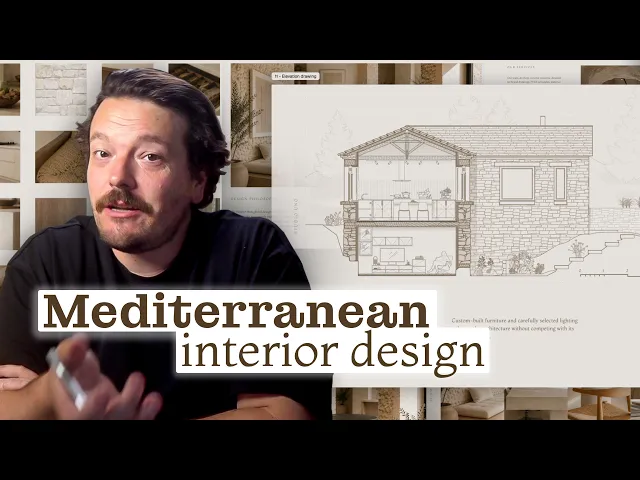
Como criei um portfólio de projeto de interiores mediterrâneo (template do Rayon)
Como construir um portfólio de projeto com o template mediterrâneo do Rayon: posicionamento de imagens, croquis e materiais, além da estilização de desenhos, configuração de vistas e adição da identidade visual do estúdio.
O que você vai aprender
Aprenda a adaptar o template de portfólio mediterrâneo do Rayon para uma apresentação personalizada de projeto residencial, importando imagens, atualizando o texto narrativo, reestilizando desenhos arquitetônicos e aplicando a identidade visual do estúdio.
Abrir o Template de Portfólio Mediterrâneo
Navegue da página inicial do Rayon até os espaços de trabalho e acesse os templates para visualizar as opções disponíveis. Na categoria de portfólio, selecione o template Mediterrâneo e clique em "use this template" para carregá-lo no navegador. O template é aberto exibindo uma miniatura, canvas, páginas de apresentação, desenhos referenciados e padrões de projeto.
Importar Imagens do Projeto para o Model Canvas
Abra um arquivo de projeto existente contendo plantas, elevações, croquis, fotos de maquete, CGIs, fotos do local, referências e amostras de materiais. Copie todos esses ativos visuais do arquivo de origem e cole-os em um novo model canvas intitulado "images". Isso reúne todas as informações do projeto em um espaço de trabalho centralizado antes de montar o layout da apresentação.
Posicionar e Cortar Imagens de Apresentação
Copie fotos do local, mapas de localização aérea e croquis do model canvas para as pranchas de apresentação e, em seguida, redimensione e alinhe-os aos limites da página. Pressione control enquanto arrasta para alterar o limite de corte, ou selecione um espaço reservado existente e use o swatch picker style para substituí-lo imediatamente. Ative o grid para ajudar a organizar croquis pareados, imagens geradas da maquete, mood boards e texturas de materiais.
Atualizar o Texto Narrativo e os Títulos das Páginas
Selecione os elementos de texto de espaço reservado nas páginas de apresentação para editá-los com textos específicos do projeto. Substitua os estilos de cabeçalho e os nomes das seções por títulos como localização do terreno, filosofia de design e conceito para explicar a narrativa. Ative o grid para garantir que os blocos de texto e títulos se encaixem em posições bem alinhadas e planejadas.
Colar Plantas e Cortes
Retorne ao arquivo do projeto original para selecionar os desenhos de planta e corte feitos no Rayon com texturas, bibliotecas de blocos e zonas de área. Copie a seleção e cole-a diretamente na página de desenho do template. Os desenhos importados ficam sobre o fundo colorido e adaptam automaticamente certos valores de tom do template.
Reestilizar Elementos de Desenho Usando Padrões de Projeto
Copie os tipos de parede da prancha de padrões de projeto ou use a ferramenta de amostras para aplicar texturas de pedra e contornos limpos nas paredes externas e internas. Edite os blocos de famílias de mobiliário para substituir preenchimentos brancos puros por tons sólidos e atualize as anotações dos ambientes usando os estilos de fonte predefinidos do template. Ajuste os preenchimentos das janelas e diminua a opacidade dos preenchimentos de paredes recuadas para dar aos desenhos uma profundidade consistente e tonalidade suave.
Configurar Vistas do Modelo nas Páginas de Apresentação
Clique duas vezes nas viewports de desenho nas pranchas de apresentação para acessar e centralizar os desenhos do model canvas. Ajuste os elementos de layout ao longo do grid, defina escalas apropriadas, como 1:150 ou 1:100, e puxe o limite de corte para enquadrar a planta e o corte de forma organizada. Quando os desenhos estiverem posicionados corretamente nas pranchas, desative a sobreposição do grid.
Adicionar a Identidade Visual do Estúdio e a Contracapa
Arraste um carimbo do estúdio da biblioteca pessoal para o canvas, desbloqueie a folha de rosto e posicione o logotipo do estúdio centralizado na capa. Insira uma página de contracapa A4 combinando com o tom de fundo do documento, adicione uma imagem de padrão de marca nominativa e ajuste sua transparência. Selecione os estilos de texto e ajuste sutilmente as cores das fontes para estabelecer um contraste claro e legibilidade em todas as páginas vinculadas.
Vídeos relacionados
Como criar mapas de FF&e que se atualizam automaticamente com seus desenhos (tutorial)
Os mapas de FF&E não deveriam ficar em uma planilha separada, desconectados do desenho que deveriam descrever.

Como criei uma apresentação de projeto de design de interiores de luxo (template do Rayon)
Um projeto de luxo merece uma apresentação à altura.
Como usar, criar e gerir blocks no Rayon
Da criação de blocks à publicação de uma biblioteca partilhada.
Agendar um treinamento
Continue aprendendo Rayon com nossas sessões de treinamento ao vivo.
Agendar agora