
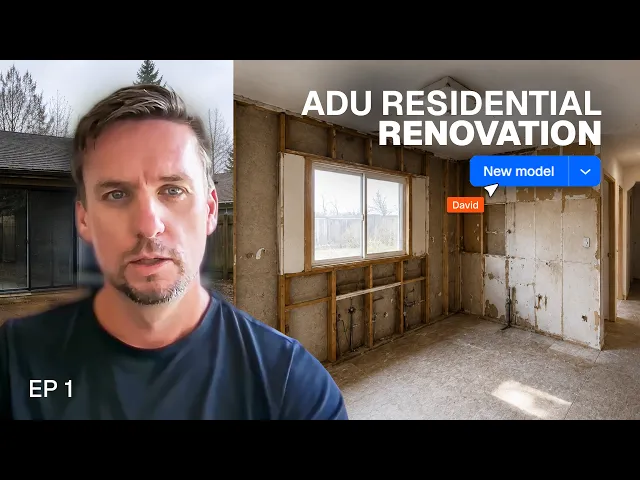
Iniciando a reforma de uma ADU: do briefing à configuração do desenho
Episódio 1 da série: o briefing e a configuração dos desenhos para a reforma de uma ADU na Califórnia que integra um pátio mantendo a estrutura existente.
O que você vai aprender
Aprenda a configurar um projeto de reforma arquitetônica no Rayon criando modelos, organizando canvases de papel e de modelo, definindo ajustes de desenho e salvando templates personalizados.
Navegar pelo Espaço Pessoal e Workspaces
Acesse sua conta pessoal ou abra um workspace profissional no menu da conta. Os workspaces permitem gerenciar permissões de acesso da equipe em projetos ativos, bibliotecas e templates. Os membros da equipe com acesso podem colaborar em tempo real com cursores ativos visíveis.
Criar um Modelo em Branco
Inicie um novo projeto do zero usando o botão new model no seu espaço pessoal. Abrir um modelo vazio fornece canvases de modelo e de papel completamente em branco, sem layers ou páginas pré-configuradas. Essa tela em branco serve como alternativa ao início de projetos a partir de templates pré-existentes.
Começar a partir de um Template Integrado
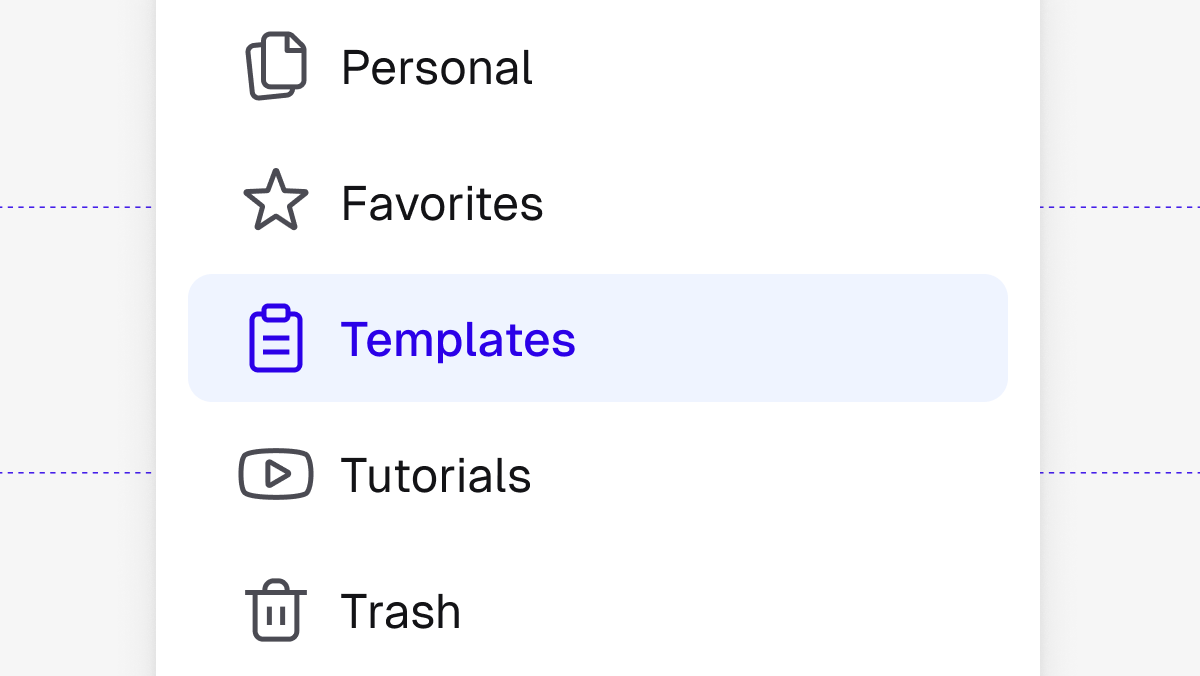
Navegue pelos projetos de exemplo na seção templates e abra uma opção, como os desenhos da casa de praia. Clique em duplicate quando solicitado para começar a desenhar a partir do template em uma nova aba de projeto. O arquivo duplicado é salvo em seus modelos, permitindo a edição completa de páginas e canvases.
Organizar Canvases de Modelo e de Papel
Abra o painel canvases à esquerda para estruturar conjuntos de desenhos entre os espaços de papel e de modelo. Use os paper canvases para pranchas de apresentação, layouts de grade e carimbos, dedicando model canvases separados para tipos de desenho distintos, como plantas, elevações, cortes e detalhes. Vários níveis de piso ou plantas podem ser empilhados diretamente dentro de um único model canvas.
Definir Configurações de Object Snapping
Localize o ícone de ímã no canto inferior direito da interface para ativar ou desativar o snapping. Abra o menu de snapping para especificar critérios de alinhamento, como linhas perpendiculares, extremidades, pontos centrais ou arestas. Ativar essas configurações garante precisão ao traçar linhas e alinhar elementos estruturais.
Definir Unidades de Medida do Canvas
Navegue até o properties panel no lado direito da tela para ajustar as unidades de medida por canvas. Selecione pés e polegadas para plantas gerais e elevações, ou mude para polegadas em desenhos de detalhamento de interiores para evitar textos de cota excessivamente longos. Ao trabalhar em paper canvases, a correspondência das unidades do canvas garante que as escalas das viewports sejam exibidas em formatos arquitetônicos familiares.
Ajustar a Escala do Traço para Pré-visualização
Defina a stroke scale no properties panel do model canvas para antecipar a saída planejada do seu desenho, como um quarto de polegada igual a um pé. Essa configuração ajusta as espessuras de linha e as escalas de tracejado na geometria do modelo em escala real para pré-visualizar sua aparência de plotagem. Alterar a stroke scale atualiza dinamicamente a espessura na visualização para corresponder à saída final em escala.
Gerenciar Layers e Hierarquia Visual
Abra a layers list abaixo de canvases para inspecionar objetos de desenho, subpastas e elementos como mobiliário ou zonas. Reordene as layers diretamente na lista para controlar a hierarquia de sobreposição espacial, posicionando itens como pisos abaixo do mobiliário ou encaixando banquetas sob as bancadas. Clicar nos elementos diretamente no desenho destaca sua respectiva posição na layers list.
Compartilhar Projeto como Template
Preserve canvases organizados, pranchas de plotagem, estilos, blocos e estruturas de layers compartilhando a configuração concluída como um template. Marcar essa opção torna o projeto acessível no menu suspenso de templates ao iniciar projetos futuros. Essa configuração otimiza o trabalho inicial de projeto, evitando tarefas repetitivas de preparação.
Por Dentro de uma Reforma Residencial: Do Briefing ao Conjunto Final de Desenhos
Do local ao desenho: meu fluxo de trabalho exato para o levantamento
Iniciando a reforma de uma ADU: do briefing à configuração do desenho
Como humanizo uma planta para mostrar como um espaço realmente funciona
Como Criar uma Planta de Demolição e um Layout Proposto no Rayon
Do Briefing do Cliente à Aprovação do Conceito: O Meu Processo no Rayon
Mencionado neste vídeo
Setup
Creating a new project
Templates
Por Dentro de uma Reforma Residencial: Do Briefing ao Conjunto Final de Desenhos
Agendar um treinamento
Continue aprendendo Rayon com nossas sessões de treinamento ao vivo.
Agendar agoraTorne-se um instrutor
Você usa o Rayon e quer ensinar outras pessoas?
Torne-se um instrutor da nossa academia e seja pago para compartilhar sua paixão!