
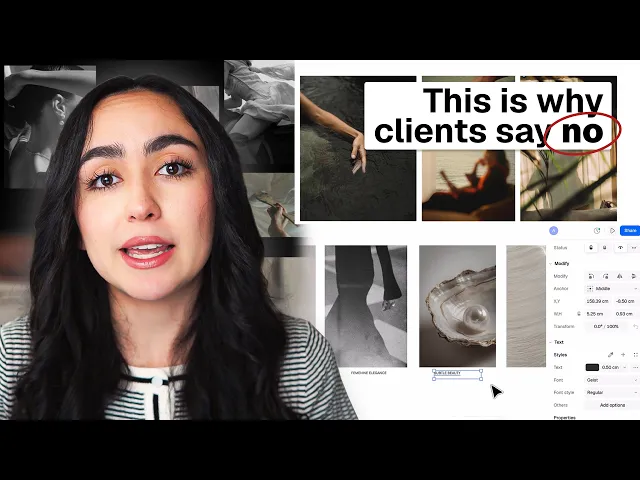
Pourquoi la plupart des mood boards en architecture d'intérieur ne fonctionnent pas (et comment y remédier)
La méthode de création de mood board d'Andrea : partir du concept, sélectionner des visuels qui transmettent une émotion, composer la planche dans Rayon et ajouter des mots-clés pour expliquer l'intention architecturale.
Ce que vous allez apprendre
Ce guide montre comment créer de toutes pièces un mood board conceptuel d'architecture d'intérieur dans Rayon en utilisant le paper canvas. Les utilisateurs apprennent à configurer des pages, à coller et recadrer des visuels abstraits, à modifier les propriétés des images et à rédiger des descriptions sensorielles pour communiquer l'intention du projet.
Créer un nouveau modèle
Commencez par créer un tout nouveau modèle de zéro dans Rayon. Vous pouvez lancer cette action en cliquant sur le bouton new model depuis l'écran principal ou dans le coin supérieur droit de l'espace de travail. Cela prépare un nouvel environnement de projet pour mettre en page votre concept architectural.
Sélectionner le Paper Canvas
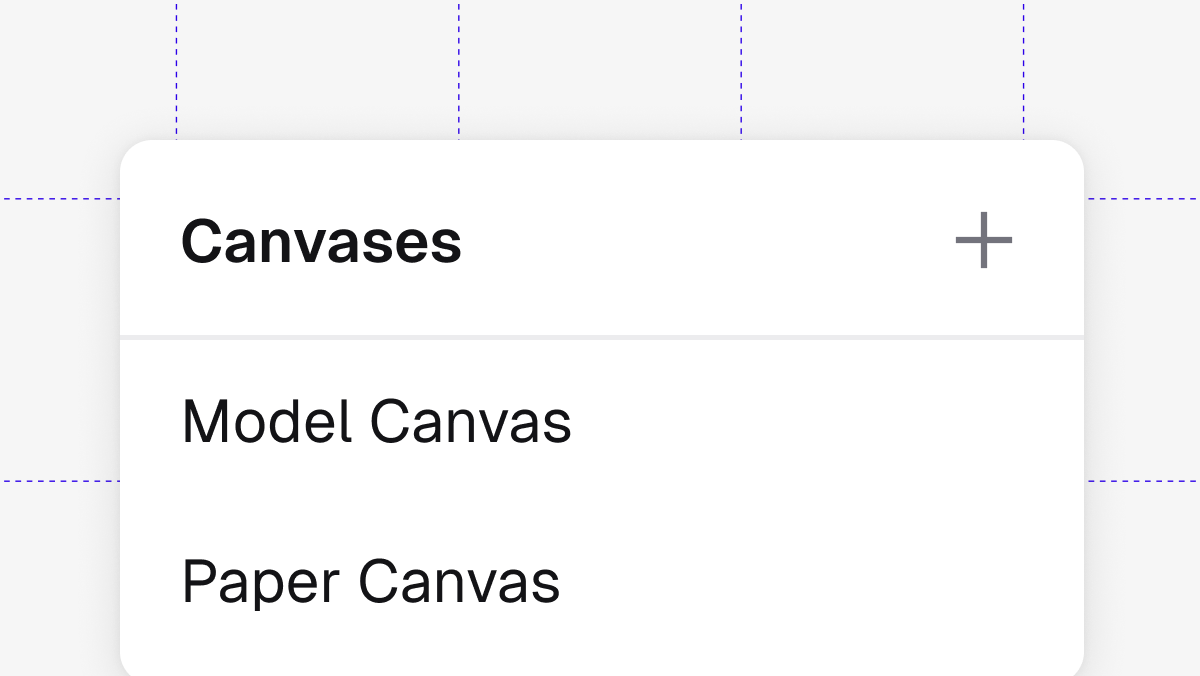
Accédez au menu de gauche où vous pouvez choisir entre le model canvas et le paper canvas. Sélectionnez l'option paper canvas, car elle offre un espace de travail à l'échelle 1:1 idéal pour assembler des images, des annotations et des mises en page de mood boards. L'interface vous indiquera que le paper canvas ne contient pas encore de pages.
Ajouter des pages dans le panneau Layers
Créez une première page sur votre paper canvas vierge pour commencer à structurer votre mood board. Pour ajouter d'autres pages, ouvrez le panneau layers, cliquez sur l'icône plus et sélectionnez l'option page pour générer une planche supplémentaire. Vous pouvez également ajuster la mise en forme sous format si vous avez besoin de dimensions impériales, métriques ou personnalisées.
Importer des images depuis l'ordinateur
Enregistrez vos images d'inspiration conceptuelle directement sur votre ordinateur à partir d'une source externe telle que Pinterest. Ouvrez le menu hamburger dans Rayon, sélectionnez l'option import et choisissez votre fichier image enregistré pour le charger directement sur votre espace de travail. Une fois importée, l'image peut être coupée, redimensionnée et repositionnée sur la page.
Coller des images copiées sur le canevas
Transférez des images dans Rayon plus rapidement en les copiant directement depuis votre source. Retournez sur votre canevas Rayon et collez l'élément copié à l'aide des raccourcis clavier ou en ouvrant le menu contextuel par clic droit pour sélectionner paste. Cette approche permet d'intégrer rapidement des visuels conceptuels de nature, de mode ou d'objets directement dans votre mise en page.
Recadrer des images sur le canevas
Sélectionnez une image placée sur votre canevas qui nécessite un recadrage. Maintenez enfoncée la touche control, ou la touche command si vous travaillez sur Mac, tout en ajustant les bordures pour recadrer la zone visible de l'image. Cela vous permet d'éliminer les détails superflus et de mettre en valeur uniquement les éléments conceptuels spécifiques.
Modifier et organiser les éléments du mood board
Sélectionnez une image et cliquez sur l'option edit, ou accédez au menu contextuel par clic droit pour afficher les commandes d'édition. Utilisez ces contrôles pour faire pivoter, retourner, masquer, verrouiller ou télécharger l'image sur votre ordinateur. Si vous superposez plusieurs éléments graphiques, organisez leur ordre d'affichage en les plaçant au premier plan ou à l'arrière-plan.
Modifier les propriétés de l'image et supprimer l'arrière-plan
Accédez aux commandes supplémentaires affichées sur le côté droit de l'interface pour affiner davantage les images sélectionnées. Appliquez un contour (stroke) autour d'une image ou cliquez sur remove background pour effacer automatiquement les fonds unis indésirables des détourages de produits. Vous pouvez également utiliser l'outil upscale sur vos images pour améliorer la netteté visuelle sur l'ensemble de la planche.
Ajouter des descriptions écrites des sensations évoquées
Documentez l'atmosphère recherchée du mood board en ajoutant des descriptions écrites à côté de votre sélection visuelle. Notez les sensations, les impressions et les émotions spécifiques que les images conceptuelles choisies doivent évoquer pour l'espace résidentiel. Ces notes descriptives aident à relier les références visuelles abstraites au concept final d'architecture d'intérieur lors de la présentation aux clients.
Mentionné dans cette vidéo

Images
Canvases
Vidéos similaires
De l'e-mail client au moodboard de concept : mon processus complet dans Rayon
Un moodboard est le premier élément qui montre à votre client que vous l'avez compris.
Processus de design d'intérieur d'un restaurant : aménagement, planche de tendance et présentation dans Rayon
Passer du cahier des charges d'un restaurant à une présentation client finalisée sans changer d'outil.
Réserver une formation
Continuez à maîtriser Rayon grâce à nos sessions de formation en direct.
Réserver maintenantDevenir formateur
Vous utilisez Rayon et souhaitez former d'autres utilisateurs ?
Devenez formateur pour notre académie et soyez rémunéré pour partager votre passion !