
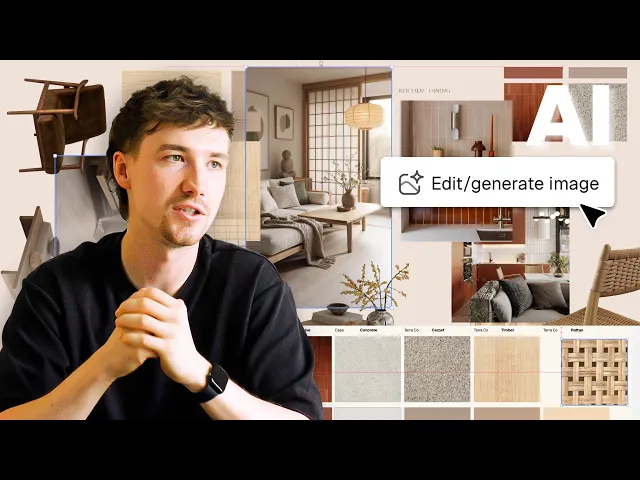
De l'e-mail client au moodboard de concept : mon processus complet dans Rayon
Transformez un vrai brief client (un appartement parisien) en un moodboard de concept : palette, textures, itérations IA et données fournisseurs, partagés via un lien actif ou en PDF.
Ce que vous allez apprendre
Ce tutoriel montre comment transformer un brief client en un moodboard de concept d'intérieur complet dans Rayon à l'aide de paper canvas, de la génération d'images par IA, de la suppression d'arrière-plan, de métadonnées produit personnalisées et de la publication de présentation.
Créer des nuanciers de couleurs à partir d'images de référence
Dessinez des formes directement sur le canevas Rayon pour échantillonner les tonalités des visuels de référence du client. Sélectionnez des teintes spécifiques comme la terracotta, le crème et le vert sourd pour définir une palette de projet harmonieuse. Organisez méthodiquement ces formes colorées en nuanciers catégorisés pour représenter les teintes des matériaux clés.
Générer des variantes d'images avec l'IA
Sélectionnez une image sur le canevas et activez l'outil generate image situé dans la barre inférieure. Saisissez un prompt textuel descriptif ou prenez une capture d'écran de référence pour modifier des éléments précis, comme changer la couleur d'un abat-jour. Générez l'image ajustée en quelques secondes pour explorer des alternatives visuelles d'ambiance à soumettre au client.
Insérer du mobilier dans des scènes grâce à l'IA
Sélectionnez une image de scène d'intérieur existante pour l'utiliser comme arrière-plan. Utilisez l'outil d'IA générative pour intégrer des pièces de mobilier spécifiques, telles que des chaises en bois et rotin, directement dans l'espace choisi. Produisez une image composite convaincante qui illustre comment les meubles sélectionnés s'harmonisent dans la pièce.
Configurer les pages de présentation dans Paper Canvas
Ajoutez de nouvelles pages dans paper canvas pour structurer la mise en page des différentes sections de la présentation. Ajustez le format de chaque page aux dimensions standards telles que A3 ou A2 selon les besoins du projet. Concevez des planches dédiées pour organiser les références, les nuanciers de matériaux, les sélections de mobilier et les moodboards complets.
Annoter les pièces de mobilier avec Leaders
Positionnez les images de référence du mobilier sur la planche de présentation, en mettant à l'échelle et en centrant soigneusement les éléments. Insérez un outil leader pour créer des annotations de repérage précises directement reliées à chaque produit. Ajustez les lignes de repère et ajoutez un texte descriptif pour communiquer clairement les spécifications du produit.
Associer des Custom Properties et des liens produits
Sélectionnez un visuel de mobilier et accédez à custom properties depuis le panneau de droite. Définissez des propriétés de texte et de devise pour enregistrer des détails tels que le nom du produit, la marque du fabricant et le prix public. Créez une propriété de lien dédiée pointant directement vers le site web du produit afin que les collaborateurs puissent ouvrir les liens de sourcing en un clic.
Isoler les images de produits avec Remove Background
Sélectionnez un meuble ou un accessoire sur la planche et repérez le menu des outils d'IA. Cliquez sur l'outil remove background pour détecter automatiquement le sujet principal et effacer les pixels environnants. Superposez ces détourages nets sur des blocs d'arrière-plan et des échantillons pour ajouter de la profondeur visuelle à la mise en page du moodboard.
Affiner les arrière-plans de page et le style de présentation
Sélectionnez les pages de présentation et personnalisez leurs couleurs d'arrière-plan avec des tons chauds subtils plutôt qu'un blanc standard. Intégrez les détails du projet, tels que les éléments de charte graphique et l'emplacement du projet, dans les coins des planches pour une finition sur mesure. Équilibrez la typographie, l'échelle des images et les espacements pour livrer un moodboard élégant et professionnel.
Exporter en PDF ou partager une présentation en direct
Ouvrez l'onglet des pages sur le côté gauche pour organiser l'ordre des planches et exporter le document sous forme de PDF haute qualité. Vous pouvez également ouvrir la boîte de dialogue de partage dans le coin supérieur droit et activer publish presentation pour générer une URL active. Transmettez ce lien à vos clients afin qu'ils puissent consulter instantanément les mises à jour du canevas en direct dès qu'ils actualisent la page.
Mentionné dans cette vidéo

Images
Work with AI
Custom properties
Vidéos similaires
Pourquoi la plupart des mood boards en architecture d'intérieur ne fonctionnent pas (et comment y remédier)
Les mood boards constituent l'une des étapes les plus importantes du processus de conception en architecture d'intérieur.
Processus de design d'intérieur d'un restaurant : aménagement, planche de tendance et présentation dans Rayon
Passer du cahier des charges d'un restaurant à une présentation client finalisée sans changer d'outil.
Réserver une formation
Continuez à maîtriser Rayon grâce à nos sessions de formation en direct.
Réserver maintenantDevenir formateur
Vous utilisez Rayon et souhaitez former d'autres utilisateurs ?
Devenez formateur pour notre académie et soyez rémunéré pour partager votre passion !