
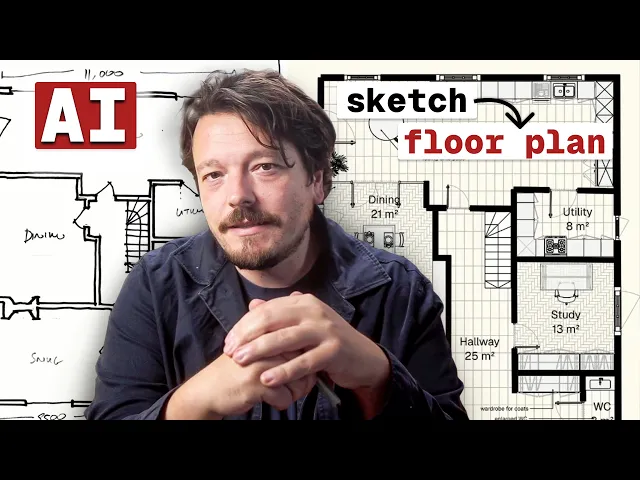
Comment transformer un croquis de relevé de site en plan d’étage avec l'IA
Transformer un croquis de relevé en plan d’étage dans Rayon : importation, mise à l'échelle et génération de plan par IA, ainsi que corrections de plan, modifications d'aménagement, planches de présentation et annotations.
Ce que vous allez apprendre
Apprenez à convertir un croquis de relevé de site dessiné à la main en un plan d’étage modifiable et à l'échelle dans Rayon grâce à l'IA, à développer des itérations de conception et à préparer des planches de présentation à partager avec vos clients.
Importer et mettre à l'échelle le PDF du relevé
Créez un nouveau modèle et accédez à la barre d'outils de gauche pour sélectionner import et PDF. Localisez le document de relevé de site numérisé et saisissez une cote de référence connue, telle que 6 000 mm, pour établir une mise à l'échelle réelle précise. Cliquez sur continue pour intégrer directement le croquis PDF mis à l'échelle dans l'espace de travail.
Générer le plan d’étage à l'aide de l'IA
Ouvrez la barre d'outils située en bas et sélectionnez la fonctionnalité generate plan dans le menu des AI tools. Sélectionnez le dessin de relevé importé sur le canevas et cliquez sur le bouton submit pour lancer le traitement du croquis. L'IA génère un plan d’étage modifiable contenant des blocs de murs Rayon, des portes, des fenêtres et des zones de pièces étiquetées avec les surfaces au sol calculées.
Aligner les murs et appliquer des styles
Inspectez les murs générés et ajustez manuellement les lignes de cloison afin que la géométrie s'aligne selon une disposition plus carrée et orthogonale. Redressez les imprécisions du dessin à la main sur les cloisons intérieures et les limites extérieures pour nettoyer la géométrie du relevé importé. Appliquez un style visuel pour différencier les éléments en définissant les murs extérieurs avec un remplissage noir uni.
Schématiser les problèmes spatiaux et les intentions conceptuelles
Copiez le plan existant sur le canevas pour schématiser visuellement les principaux défis architecturaux identifiés lors du relevé de site. Dessinez des formes colorées avec des remplissages transparents et sans contour pour mettre en évidence les problèmes liés au hall d'entrée, aux connexions du salon et à l'agencement de la cuisine. Dupliquez le dessin une fois de plus pour illustrer les solutions conceptuelles proposées à l'aide de zones colorées correspondantes pour plus de clarté auprès du client.
Réaménager le plan et ajouter des blocs de la bibliothèque
Copiez et dissociez le plan pour commencer à modéliser l'aménagement architectural proposé, en étirant ou en supprimant les blocs de murs existants selon les besoins. Ouvrez la bibliothèque de blocks pour rechercher et placer des éléments résidentiels, notamment des penderies d'entrée, des bancs, des meubles de cuisine intégrés et du mobilier de salle à manger. Améliorez les espaces intérieurs en dessinant des rectangles de menuiserie sur mesure, en positionnant des cloisons vitrées et en appliquant des textures telles qu'un parquet à bâtons rompus.
Configurer les planches de présentation dans le Paper Canvas
Accédez au paper canvas, créez une nouvelle page A3 au format paysage et importez des vues depuis le model canvas. Mettez les dessins précisément à l'échelle 1:50, dupliquez les fenêtres de vue sur plusieurs pages et insérez un bloc d'échelle graphique depuis la bibliothèque. Ajoutez des titres de page descriptifs, des sous-titres et des annotations textuelles pour expliquer clairement les problèmes existants et les solutions spatiales proposées.
Publier et partager la présentation
Accédez au menu share dans le coin supérieur droit et sélectionnez l'option share a presentation. Vérifiez toutes les planches assemblées dans le panneau des pages, cliquez sur publish et générez un lien web de présentation actif. Copiez le lien généré pour le distribuer aux clients par e-mail ou consultez la présentation finale multipage directement dans le navigateur.
Vidéos similaires
Les architectes peuvent faire de l'architecture d'intérieur. Voici ce que j'ai dû apprendre
En pratique, la frontière entre l'architecture et l'architecture d'intérieur est plus floue qu'il n'y paraît de l'extérieur.
Exportation et configuration de modèles
Découvrez comment transférer vos fichiers et personnaliser vos modèles lors de la transition depuis des outils de dessin traditionnels. Ce guide couvre les étapes de configuration initiales pour un changement de flux de travail tout en douceur.
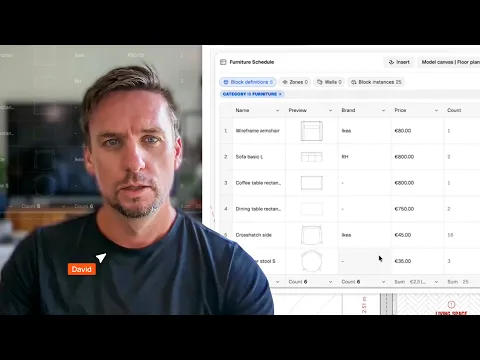
Comment créer des nomenclatures FF&E qui se mettent à jour automatiquement avec vos dessins (Tutoriel)
Les nomenclatures FF&E ne devraient pas être isolées dans un tableur séparé, déconnecté du dessin qu'elles sont censées décrire.
Réserver une formation
Continuez à maîtriser Rayon grâce à nos sessions de formation en direct.
Réserver maintenantDevenir formateur
Vous utilisez Rayon et souhaitez former d'autres utilisateurs ?
Devenez formateur pour notre académie et soyez rémunéré pour partager votre passion !