
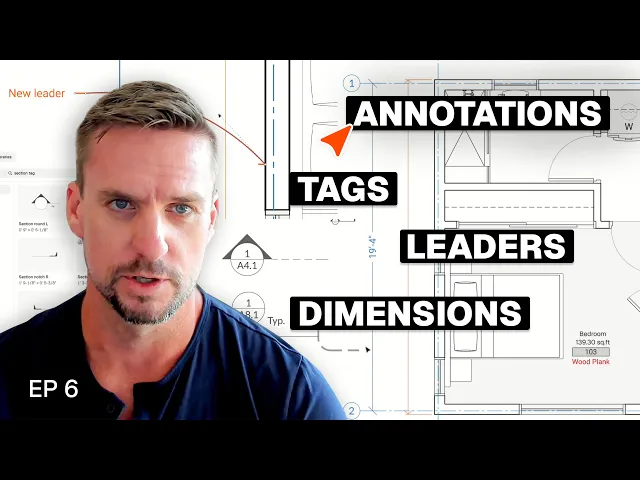
Comment étiqueter, créer des nomenclatures et coter un dossier de plans de rénovation
Étiquetage et cotation d'un dossier de rénovation dans Rayon : étiquettes de pièces, portes et fenêtres, propriétés personnalisées et nomenclatures, ainsi qu'étiquettes de détails et de coupes, repères de surface et styles de cotes et de lignes de repère.
Ce que vous allez apprendre
Apprenez à enrichir vos plans d'architecture dans Rayon en ajoutant des propriétés personnalisées aux zones et aux blocs, en générant des étiquettes, en gérant des nomenclatures et en appliquant des cotes et des lignes de repère standardisées pour vos dossiers d'exécution.
Ajouter des propriétés personnalisées aux zones de pièces
Sélectionnez une zone et cliquez sur le bouton plus pour configurer des champs de propriétés personnalisées pour l'espace, notamment les numéros de pièce et les finitions de sol. Définissez ces entrées sous forme de menus à sélection unique, de listes déroulantes à sélection multiple ou de champs de texte basiques selon vos besoins de documentation. Vous pouvez également intégrer des champs supplémentaires pour les finitions murales, les plinthes et moulures, la menuiserie sur mesure, les plans de travail et les notes de projet.
Afficher les propriétés à l'aide d'étiquettes de zone
Affichez les informations de pièce nouvellement configurées sur le plan en appliquant des étiquettes via la commande tag ou une slash command. Personnalisez le style des étiquettes avec un fond coloré ou un contour pour les distinguer du dessin en arrière-plan et des éléments de texte adjacents. Dupliquez les étiquettes configurées en même temps que vos zones dès le début de la mise en page pour rationaliser l'étiquetage répétitif des pièces.
Attribuer des propriétés aux blocs de portes et fenêtres
Appliquez des données de propriétés directement aux blocs de portes et de fenêtres plutôt qu'aux zones afin de les préparer pour les nomenclatures. Saisissez les attributs essentiels tels que les numéros d'éléments, les finitions, les types d'ouverture et les spécifications de quincaillerie dans les champs. Cette structure permet aux objets du dessin de stocker les données du bâtiment directement dans les propriétés de leur bloc.
Créer des formes d'étiquettes personnalisées avec des variables de texte
Dessinez une géométrie personnalisée comme des ovales ou des hexagones si vous avez besoin de contours de repères différents des bordures d'étiquettes rectangulaires standard. Convertissez la forme de contour dessinée en un bloc incluant du texte défini comme une variable modifiable. Liez cette variable de texte au numéro de porte ou de fenêtre correspondant afin qu'elle concorde avec le bloc associé sur le plan.
Organiser les données du modèle avec le tables tool
Utilisez le tables tool pour compiler les blocs et les zones catégorisés dans des nomenclatures architecturales structurées. Attribuez chaque élément du modèle à des catégories désignées afin que les données puissent être filtrées efficacement dans le tableau correspondant. Cette structure rassemble automatiquement les propriétés documentées telles que les finitions, les dimensions et la quincaillerie dans des nomenclatures de projet claires.
Insérer des étiquettes de repère de détail et de coupe
Parcourez la bibliothèque de blocs pour trouver des étiquettes de coupe et de détail prédéfinies comportant des variables de texte, ou créez des graphismes personnalisés adaptés à vos planches. Ouvrez le panneau des propriétés pour renseigner les numéros de référence des dessins et les identifiants de planches directement dans les variables de l'étiquette. Gardez les composants de flèche et de queue groupés tout en conservant la possibilité de les déplacer indépendamment sur différentes vues.
Créer des styles de cotes et de lignes de repère réutilisables
Configurez des styles de cotes et de lignes de repère personnalisés en variant les polices, les couleurs et les marques d'extrémité pour distinguer l'ossature, les axes et les surfaces finies. Dupliquez et modifiez les styles pour différentes échelles de dessin en redimensionnant le texte et les pointes de flèches, car le texte annotatif ne se redimensionne pas automatiquement. Enregistrez et nommez chaque style personnalisé selon l'échelle prévue pour y accéder facilement tout au long du projet.
Verrouiller les angles de cote et définir les décalages
Accédez au panneau des propriétés pour verrouiller les lignes de cote strictement sur des orientations horizontales ou verticales lorsque les alignements angulaires par défaut faussent vos mesures. Définissez une distance de décalage précise dans le panneau des propriétés pour maintenir un espacement uniforme entre les lignes de cote et la géométrie annotée. L'application de ces paramètres évite les angles de cote inhabituels et garantit des normes de documentation cohérentes sur l'ensemble du plan.
Personnaliser les lignes de repère et la géométrie du tracé
Double-cliquez sur n'importe quelle ligne de repère sur la zone de dessin pour accéder à son tracé géométrique et le modifier. Basculez le tracé de la ligne de repère entre des lignes droites, des segments courbes ou des splines afin que la ligne arrive proprement et perpendiculairement sur le trait cible. Assurez-vous que les flèches et le texte de repère restent parfaitement visibles et correctement alignés avec les éléments environnants du dessin.
Vidéos similaires
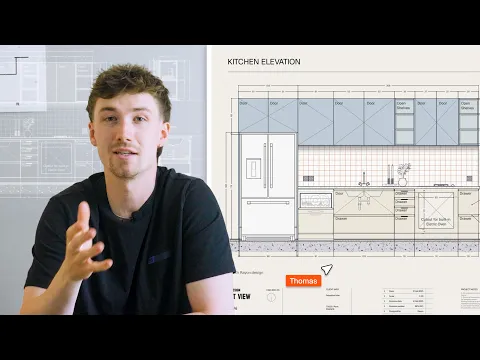
Comment Rayon a simplifié par 5 le dessin de menuiserie sur mesure (Étape par étape)
La majeure partie de la documentation de menuiserie n'est pas de la conception complexe, mais de la gestion administrative.
Importation et configuration
Comprenez comment transférer vos fichiers et configurer les paramètres lors du passage des outils de dessin traditionnels à Rayon. Ce guide couvre les premières étapes pour importer des projets et ajuster vos préférences dans un nouvel environnement.
Exportation et configuration de modèles
Découvrez comment transférer vos fichiers et personnaliser vos modèles lors de la transition depuis des outils de dessin traditionnels. Ce guide couvre les étapes de configuration initiales pour un changement de flux de travail tout en douceur.
Réserver une formation
Continuez à maîtriser Rayon grâce à nos sessions de formation en direct.
Réserver maintenantDevenir formateur
Vous utilisez Rayon et souhaitez former d'autres utilisateurs ?
Devenez formateur pour notre académie et soyez rémunéré pour partager votre passion !