
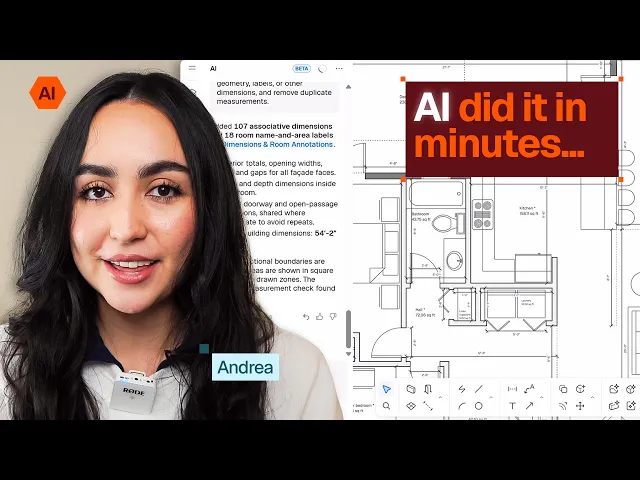
L’IA peut-elle vraiment accélérer votre processus d’architecture d’intérieur ? je l’ai testée en direct
Test du Rayon's AI agent sur un ancien DWG : conversion de lignes brutes en un plan d’étage, création d’un plan de zoning et d’un tableau des surfaces, génération d’un plan d’éclairage, puis ajout d’annotations et de cotations.
Ce que vous allez apprendre
Apprenez à utiliser le Rayon's AI agent pour transformer un fichier de lignes CAO DWG importé en éléments BIM natifs, puis à générer un plan de zoning coloré, un plan d’éclairage câblé et des cotations de pièces automatisées.
Importer le fichier DWG du plan d’étage
Importez un ancien plan d’étage CAO dans Rayon au format DWG. Le plan importé apparaît sur l’interface sous forme de lignes indépendantes plutôt que de composants BIM. Ce tracé de lignes importé sert de géométrie de départ pour le flux de conversion par l’IA qui suit.
Demander à l’AI agent de structurer le plan
Collez un prompt de nettoyage complet dans la zone de texte de l’AI agent pour convertir les lignes indépendantes en éléments natifs de Rayon. Demandez à l’AI agent de supprimer les cadres de page, les cartouches et les annotations tout en organisant les formes restantes dans des calques nommés par type d’entité. Spécifiez de tracer les murs et les ouvertures avec les outils natifs, de créer des blocs séparés pour le mobilier et les équipements, et de placer les zones des pièces sur un calque dédié.
Vérifier les éléments convertis et les calques
Inspectez le canevas une fois que l’AI agent a terminé de générer le plan d’étage à partir du prompt. En cliquant sur les éléments individuels, vous confirmez que les lignes indépendantes ont été converties en composants distincts de murs, fenêtres et portes, classés sur des calques dédiés. Cela organise le modèle dans un flux de travail BIM natif sans nécessiter de redessin manuel.
Demander un plan de zoning généré par l’IA
Demandez à l’AI agent de créer un plan de zoning directement à partir du plan d’étage de base nouvellement structuré. Saisissez un prompt demandant à l’outil de remplir chaque pièce avec une couleur claire distincte, de maintenir des étiquettes lisibles au-dessus des remplissages et de placer les formes de zone sur un calque de zones. Demandez l’ajout d’une légende de couleurs compacte et l’insertion d’un tableau sur le canevas répertoriant le nom de chaque pièce ainsi que sa surface.
Inspecter le plan de zoning et le tableau des pièces
Examinez le plan de zoning généré pour vérifier que chaque pièce désignée contient un remplissage de couleur distinct. Confirmez que l’AI agent a bien généré le calque des zones et inséré le tableau de données demandé directement sur le canevas. L’examen de ce résultat automatisé illustre ce qu’implique un plan de zoning complet en architecture d’intérieur, sans dessin manuel.
Demander un plan d’éclairage à l’AI agent
Soumettez un prompt détaillé demandant à l’AI agent d’élaborer un plan d’éclairage basé sur le plan d’étage existant. Demandez à l’IA de positionner des spots au plafond en fonction de l’usage des pièces et de l’agencement du mobilier, de tracer un câblage soigné entre les luminaires et de placer un interrupteur près de chaque entrée. Demandez que tous les spots, câblages et interrupteurs soient organisés sur un calque d’éclairage, complétés par une légende de symboles et un tableau quantitatif.
Vérifier le plan d’éclairage généré et le tableau
Examinez le plan d’éclairage généré sur le canevas pour visualiser les spots placés et leurs réseaux de câblage connectés. Vérifiez que l’AI agent a ajouté des interrupteurs et inséré un tableau technique indiquant le nombre total de spots et la longueur linéaire totale du câblage. Cet agencement automatisé fournit une base technique immédiate qui peut être affinée selon les besoins spécifiques du projet.
Demander à l’IA des annotations et des cotations
Saisissez un dernier prompt demandant des cotations et des annotations claires sur l’ensemble du plan d’étage. Demandez à l’AI agent d’afficher les longueurs hors tout du bâtiment, les largeurs des ouvertures, les distances entre les ouvertures et les dimensions des pièces, tout en étiquetant les noms des pièces et les surfaces au sol. Spécifiez d’éviter les chevauchements avec la géométrie existante et de supprimer toute mesure en double avant d’appuyer sur Entrée pour générer les résultats.
Vidéos similaires
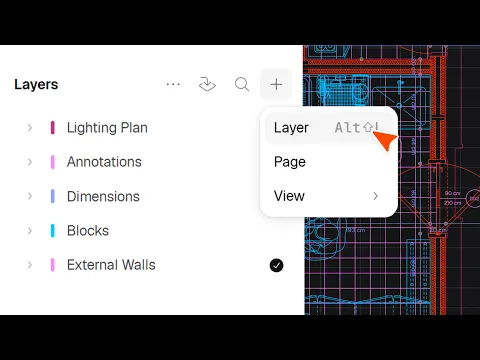
Comment utiliser et gérer les calques dans Rayon
Les calques permettent de garder un dessin organisé à mesure qu'il se développe.

Comment j’ai créé une présentation de projet d’architecture d’intérieur de luxe (modèle Rayon)
Un projet de luxe mérite une présentation à sa hauteur.
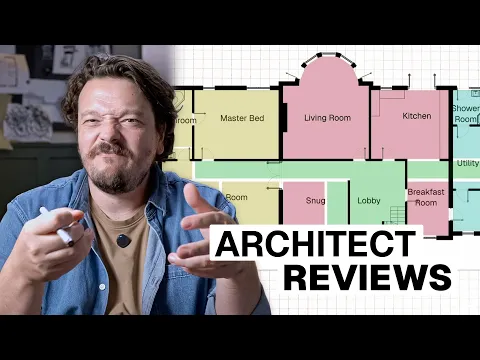
Comment je réaménagerais cette maison de campagne géorgienne : l'avis d'un architecte
De l'agencement existant d'une demeure géorgienne à un plan révisé.
Réserver une formation
Continuez à maîtriser Rayon grâce à nos sessions de formation en direct.
Réserver maintenant