
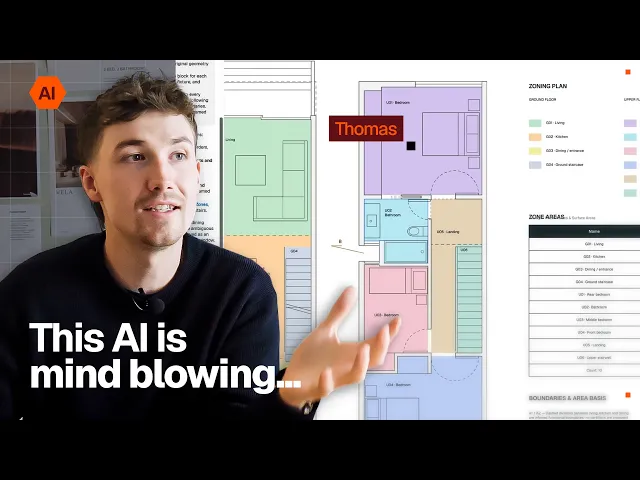
6 Workflows IA pour un processus d’architecture d’intérieur plus rapide et fluide
Six workflows IA dans Rayon : convertir un PDF en plan d’étage, créer des plans de zonage ainsi que des tableaux de surfaces et de mobilier, annoter et coter, sans oublier les plans d’éclairage, la modélisation 3D et le rendu.
Ce que vous allez apprendre
Découvrez comment utiliser l’AI agent de Rayon pour transformer un plan d’étage PDF importé en dessins CAO natifs modifiables, tableaux automatisés de surfaces et de mobilier, plans cotés, plans d’éclairage et maquettes 3D avec rendus.
Retracer un PDF importé en dessin natif
Ouvrez le panneau AI agent situé sur le côté gauche du canevas et laissez le niveau de raisonnement réglé sur auto. Saisissez un prompt détaillé demandant à l’agent de supprimer les cartouches, d’organiser les formes par calques d’entités, de tracer les murs et les ouvertures, et de convertir la géométrie du mobilier en blocs modifiables. Vérifiez le plan généré, où les murs intègrent des ouvertures déplaçables et les pièces reçoivent des zones grises stylisées.
Générer un plan de zonage avec tableau dynamique
Demandez à l’AI agent de remplir chaque espace fonctionnel avec des couleurs de zone distinctes placées sur un calque dédié aux zones. Indiquez à l’agent d’ajouter une légende de couleurs et d’insérer sur le canevas un tableau dynamique affichant le nom et la surface des pièces. Vérifiez que toute modification apportée directement au plan d’étage met automatiquement à jour les calculs des pièces dans le tableau dynamique.
Générer un tableau de nomenclature du mobilier automatisé
Demandez à l’AI agent de détecter tous les blocs de mobilier placés sur le plan d’étage et de les compiler dans un tableau structuré. Définissez dans le prompt des colonnes pour le nom de l’élément, la quantité totale et une vignette d’aperçu visuel de chaque bloc. Positionnez le tableau obtenu à côté du plan d’étage sur le canevas avec des bordures de cellules personnalisées, des couleurs de texte et des en-têtes distincts.
Ajouter une cotation complète au plan d’étage
Demandez à l’AI agent d’annoter et de coter entièrement le plan d’étage intérieur selon des critères de conception précis. L’agent génère des lignes de cote discrètes en gris clair avec une taille de texte hiérarchisée qui évite les chevauchements ou les collisions de lignes. Vérifiez les cotes générées sur leur calque dédié, qui peut être affiché ou masqué à l’échelle du projet.
Créer un plan d’éclairage coordonné et le câblage
Demandez à l’agent de placer des blocs de spots au plafond en fonction de l’usage des pièces et de l’agencement du mobilier sur le plan. Demandez des réseaux de câblage clairs reliant les luminaires connectés, des interrupteurs individuels placés près des entrées des pièces et un calque d’éclairage dédié pour tous les éléments. L’agent génère un plan d’éclairage modifiable accompagné de tableaux de données et de blocs de luminaires personnalisables.
Reconstruire des dessins 2D en maquette 3D
Demandez à l’AI agent de construire une maquette 3D détaillée dans un nouveau canevas 3D en s’appuyant sur les plans du rez-de-chaussée, des étages supérieurs, les coupes et les élévations. L’agent superpose les niveaux avec précision, aligne les ouvertures dans les murs porteurs et modélise les éléments architecturaux tels que les toitures en pente et les aménagements extérieurs. Naviguez dans la maquette obtenue à l’aide des coupes, des outils de panoramique et des contrôles de visibilité des éléments.
Aménager la maquette 3D avec des blocs de mobilier
Envoyez un prompt complémentaire dans l’AI agent pour lui demander de meubler le canevas de la maquette 3D à partir des blocs de mobilier 2D du plan d’étage. L’agent convertit les blocs CAO 2D en objets d’intérieur tridimensionnels positionnés dans les différentes pièces. Examinez l’environnement 3D entièrement meublé pour évaluer vos choix spatiaux sans avoir à placer les blocs manuellement.
Générer des rendus IA à partir de la maquette 3D
Configurez votre point de vue dans l’environnement 3D en positionnant les angles de caméra et en réglant l’éclairage de la scène. Lancez la fonctionnalité de rendu pour générer des visuels IA fidèlement alignés sur la géométrie sous-jacente de la maquette 3D. Affinez le résultat en sélectionnant des zones spécifiques ou en détectant des formes dans le canevas afin de produire les rendus de présentation finaux.
Vidéos similaires
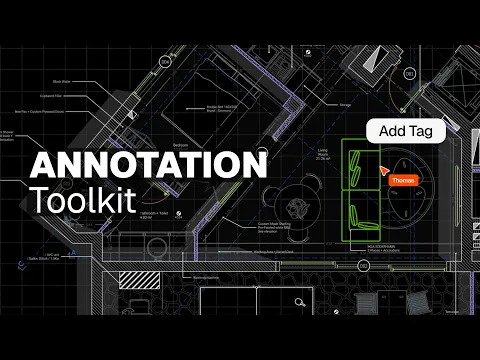
Comment ajouter des cotes, du texte et des tags aux plans dans Rayon
Un plan sans annotation n’est qu’une simple géométrie.
How to use rayon’s MCP connector with chatgpt/claude
From connecting your assistant to editing a model.
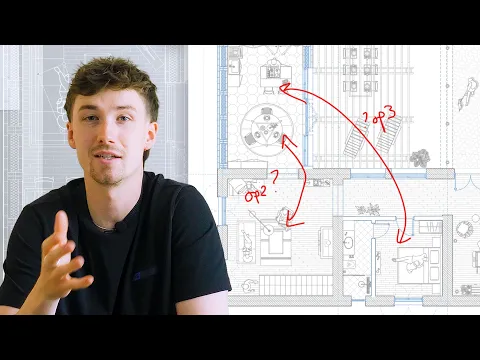
Comment dessiner et présenter plusieurs options de plan d’étage à un client (tutoriel)
Découvrez la proposition de conception finale pour un projet de réhabilitation de grange situé sur la côte sud-ouest de l'Angleterre.
Réserver une formation
Continuez à maîtriser Rayon grâce à nos sessions de formation en direct.
Réserver maintenant