
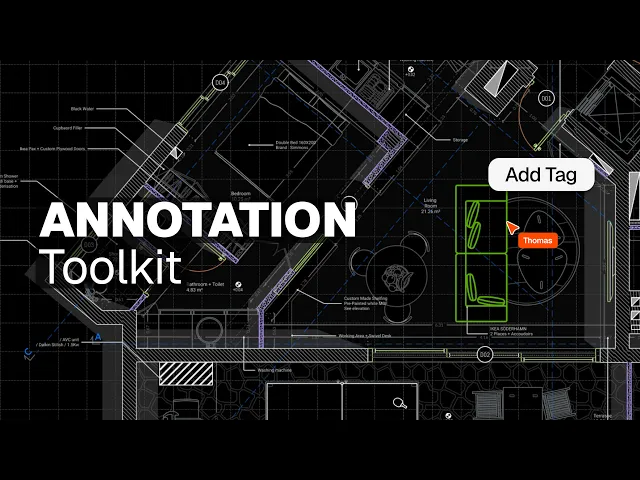
Comment ajouter des cotes, du texte et des Tags aux plans dans Rayon
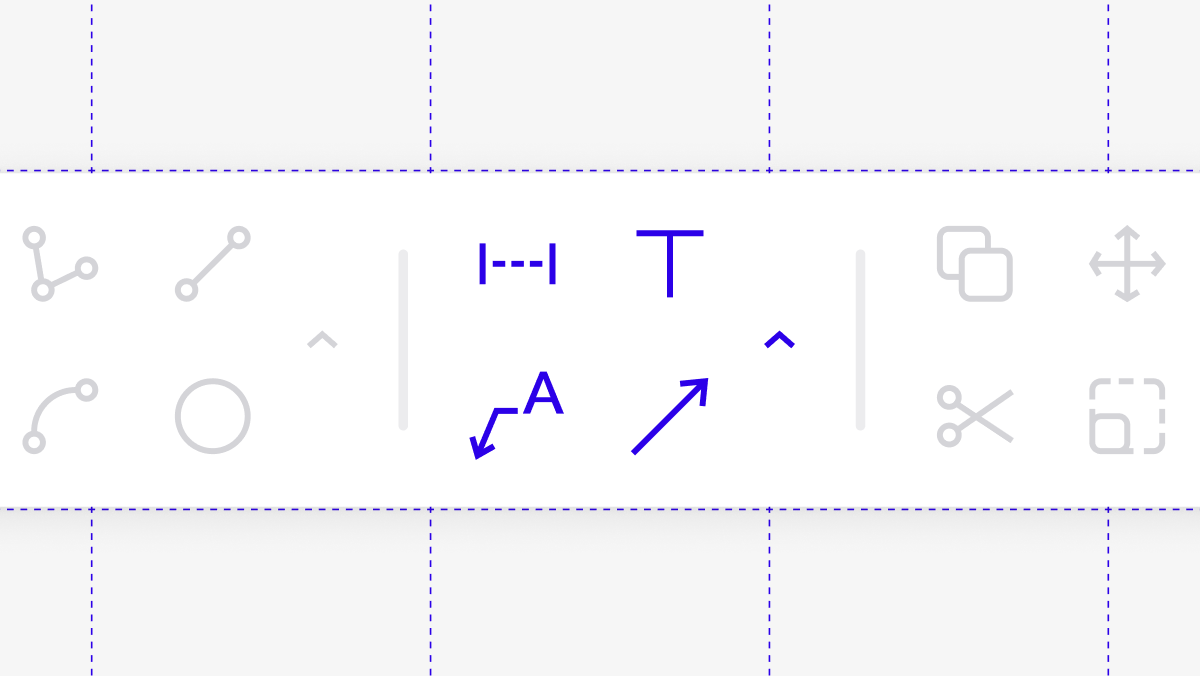
Les huit outils d'annotation : cotes et chaînes de cotes, cotes angulaires, lignes de repère (Leader), flèches, texte, Tags, nuages de révision (Revision Cloud) et numéros de page.
Ce que vous allez apprendre
Apprenez à utiliser les huit outils d'annotation de Rayon pour communiquer clairement les détails du plan, les cotes, les étiquettes et les révisions.
Ajouter et styliser des cotes linéaires
Activez le Dimension Tool pour placer des cotes simples ou une chaîne continue en cliquant sur des points le long des éléments et en faisant glisser pour définir la distance de décalage. Utilisez le panneau de style de droite pour personnaliser la police du texte, la couleur, l'épaisseur du trait, les motifs des lignes d'attache et les symboles d'extrémité tels que des cercles, des carrés ou des croix. Vous pouvez également spécifier les unités du canevas, la précision et les suffixes, enregistrer les paramètres sous forme de style réutilisable et lier les cotes directement à la géométrie du plan.
Mesurer des angles avec des cotes angulaires
Sélectionnez l'Angular Dimension Tool pour calculer et afficher l'angle entre deux lignes sécantes sur votre plan. Cliquez sur le premier et le deuxième point le long d'une arête de référence, puis cliquez sur deux points de l'arête adjacente pour générer l'étiquette d'angle. Choisissez entre l'affichage d'un angle aigu ou obtus, ajustez la distance de décalage et configurez la précision angulaire selon vos besoins.
Annoter les détails avec des lignes de repère
Utilisez l'outil Leader pour tracer des lignes de repère en sélectionnant un point d'ancrage sur un élément, suivi de clics de placement secondaires. Saisissez un texte de note descriptif directement à l'extrémité de la ligne, ou remplacez la tête de la ligne de repère par un bloc d'annotation, comme une étiquette en forme de pilule issue de la bibliothèque de blocs. Vous pouvez personnaliser la police, les couleurs et les angles des lignes, ou ajuster les valeurs du bloc pour indiquer des types spécifiques de fenêtres ou de mobilier.
Dessiner des flèches directionnelles
Sélectionnez l'Arrow Tool pour placer des flèches indépendantes sans étiquette de texte afin d'indiquer la circulation, les déplacements ou les points d'entrée d'une pièce. Cliquez sur les points de départ et d'arrivée sur le canevas, puis ajustez l'épaisseur du trait, l'échelle et la taille de la pointe dans le panneau de style. Vous pouvez également basculer le point médian de la ligne de la flèche pour former un arc courbé et réduire l'opacité afin de préserver l'équilibre graphique du plan.
Placer des notes textuelles mises en forme
Cliquez sur l'outil Text et sélectionnez un point d'insertion sur le canevas pour ajouter des titres indépendants, des notes ou des étiquettes de pièces. Saisissez votre contenu textuel et ajustez les options de mise en forme dans le panneau des propriétés, notamment la famille de polices, la graisse, les listes, le soulignement ou l'alignement centré. Ces blocs de texte peuvent être repositionnés librement n'importe où sur le plan pour transmettre des informations écrites générales en complément des symboles graphiques.
Attribuer des propriétés de zone et des Tags
Sélectionnez une zone ou un bloc, accédez au panneau des propriétés de zone et créez des propriétés de métadonnées personnalisées telles que les finitions de revêtement de sol ou les marques des fournisseurs. Ajoutez une instance de l'outil Tags à la zone et sélectionnez des variables dynamiques comme le nom, la surface et les propriétés personnalisées pour les afficher directement sur le plan. Lorsque vous modifiez les dimensions d'une pièce ou les valeurs des propriétés de la zone, le Tag associé se met automatiquement à jour pour refléter les nouvelles données.
Signaler les modifications avec des nuages de révision
Choisissez l'outil Revision Cloud pour mettre en évidence les zones du plan d’étage qui ont été modifiées depuis la version précédente. Dessinez le nuage sous forme de rectangle prédéfini ou esquissez un contour personnalisé autour de la géométrie révisée. Vous pouvez combiner le nuage avec une note Leader pour expliquer clairement au client quelles modifications de conception ont été apportées.
Insérer des numéros de page dynamiques
Ouvrez le canevas papier contenant vos planches de présentation, vues et mises en page configurées. Cliquez sur le Page Number Tool et sélectionnez une page spécifique pour générer une étiquette de numérotation automatisée. Rayon détecte automatiquement l'ordre des planches et met à jour les numéros de page si des pages sont réorganisées, copiées ou ajoutées dans le panneau de gauche.
Mentionné dans cette vidéo
Annotations

Text
Associative dimensions
Vidéos similaires
Comment utiliser Canvases, Views et Pages dans Rayon
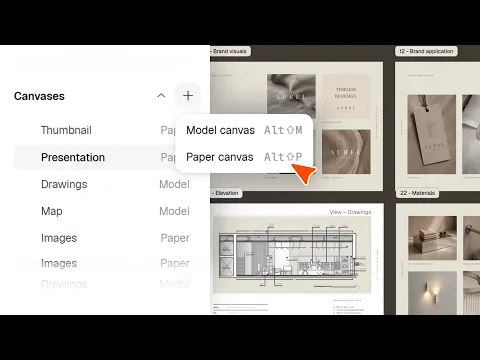
Chaque dessin dans Rayon vit sur un Canvas.
Comment utiliser et gérer les Layers dans Rayon
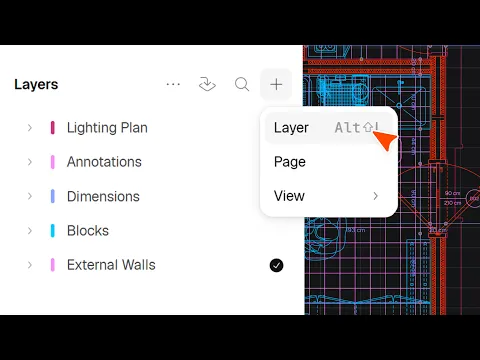
Les Layers permettent de garder un dessin organisé à mesure qu'il se développe.
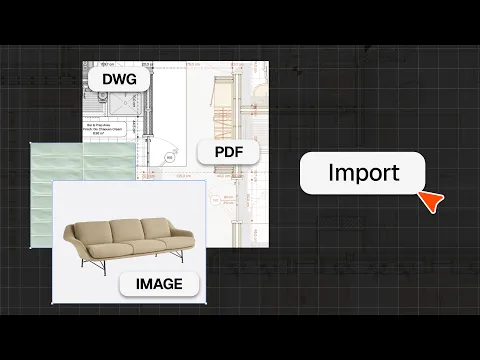
Comment importer des fichiers DWG, PDF et image
Intégrez des fichiers DWG, PDF et image dans Rayon et commencez à dessiner par-dessus.
Réserver une formation
Continuez à maîtriser Rayon grâce à nos sessions de formation en direct.
Réserver maintenantDevenir formateur
Vous utilisez Rayon et souhaitez former d'autres utilisateurs ?
Devenez formateur pour notre académie et soyez rémunéré pour partager votre passion !