
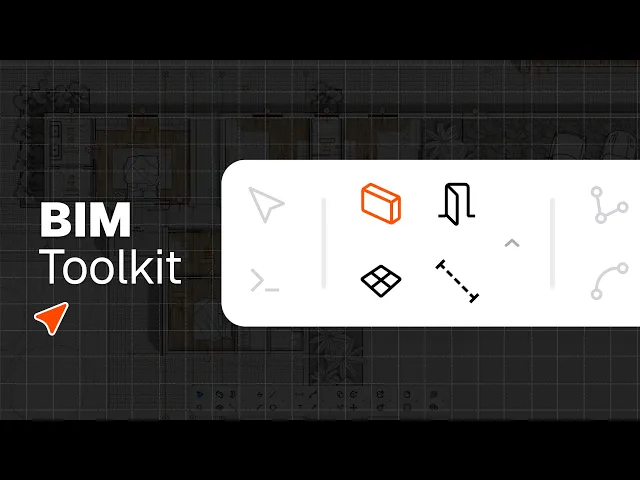
El kit de herramientas BIM de Rayon: Muros, vanos y zonas
Dibuja muros y configura su grosor y alineación, coloca puertas y ventanas desde la biblioteca de vanos, y crea y divide zonas en un solo clic.
Lo que aprenderás
Aprende a utilizar el kit de herramientas BIM de Rayon para dibujar y dar estilo a muros, insertar puertas y ventanas alojadas, y establecer delimitaciones de zonas automatizadas. Esta guía explica cómo configurar estilos de muros, trazar geometría lineal y curva, colocar vanos y calcular superficies de estancias mediante etiquetas.
Configurar y dibujar elementos de muro
Selecciona la herramienta wall element en la barra inferior de elementos BIM y elige si deseas dibujar una línea recta o curva. En el panel derecho, ajusta las propiedades del muro, incluyendo el grosor, el grosor de línea, la opacidad y las opciones de relleno, como colores sólidos, patrones, texturas o degradados. Haz clic en el lienzo para situar un punto de anclaje inicial y, a continuación, arrastra el cursor o introduce una distancia manual para definir la longitud del muro a lo largo del eje.
Guardar y asignar estilos de muro
Haz clic en el botón más (+) del panel derecho para guardar la configuración de tu muro como un estilo reutilizable en todo el proyecto. Cualquier ajuste realizado en el grosor, color o patrón de relleno de un estilo guardado actualizará inmediatamente todos los elementos de muro vinculados a dicho estilo. Para aplicar un estilo a la geometría existente en tu plano, selecciona los muros, haz clic en pick style y elige el estilo deseado de la lista.
Alinear y conectar segmentos de muro
Comienza a trazar muros en tu plano y pulsa S para alternar la línea de alineación entre las caras interiores y exteriores. Rayon une automáticamente los nuevos segmentos a los muros existentes en el dibujo para formar intersecciones limpias y conectadas. También puedes seleccionar elementos de muro existentes en el lienzo para estirarlos, extenderlos o rotarlos con el fin de ajustar la distribución.
Editar la geometría de los muros y elementos curvos
Utiliza las herramientas de edición para modificar muros introduciendo una distancia de desfase numérica o aplicando un chaflán a las esquinas seleccionadas. Dibuja muros curvos directamente en modo arco seleccionando dos puntos y definiendo el ángulo, o arrastra el punto medio de un muro recto existente para crear una curva. Como alternativa, dibuja una polilínea curva, desfásala según el grosor del muro, cierra los extremos con líneas de remate, une los elementos y haz clic derecho para convertir la forma en un muro.
Alojar y posicionar vanos en muros
Selecciona la herramienta openings para insertar un bloque de puerta predeterminado que se aloja automáticamente en un muro existente. Ajusta las dimensiones del vano, como el ancho, la altura y la escala, en el panel derecho, o arrastra el elemento a lo largo del muro para modificar su posición de desfase. Para colocar ventanas o estilos de puerta alternativos, accede al bloque activo en la esquina superior derecha, explora las bibliotecas y coloca el componente elegido en tu muro.
Crear y personalizar zonas delimitadas
Inserta una zone en un espacio delimitado por muros para detectar automáticamente el contorno y aplicar una etiqueta de anotación que muestre el nombre de la estancia y la superficie en metros cuadrados. Selecciona los vanos del muro para verificar o ajustar la línea límite de la zona, asegurando que los contornos y los cuadros de superficies sigan siendo precisos si se mueven puertas o ventanas. Personaliza el espacio en el panel derecho cambiando el nombre de la estancia, dando formato al texto de la etiqueta y añadiendo acabados de suelo como rellenos sólidos, texturas o sombreados.
Dividir zonas o dibujar manualmente
Utiliza la herramienta zone divider para dividir un espacio abierto en subzonas diferenciadas sin necesidad de construir tabiques físicos. Si un área carece de muros perimetrales, dibuja una zone manualmente haciendo clic en varios puntos para trazar un contorno cerrado personalizado. Haz doble clic dentro del contorno de una zona manual para ajustar sus vértices, lo que recalculará y actualizará automáticamente la medición de superficie mostrada.
Mencionado en este vídeo
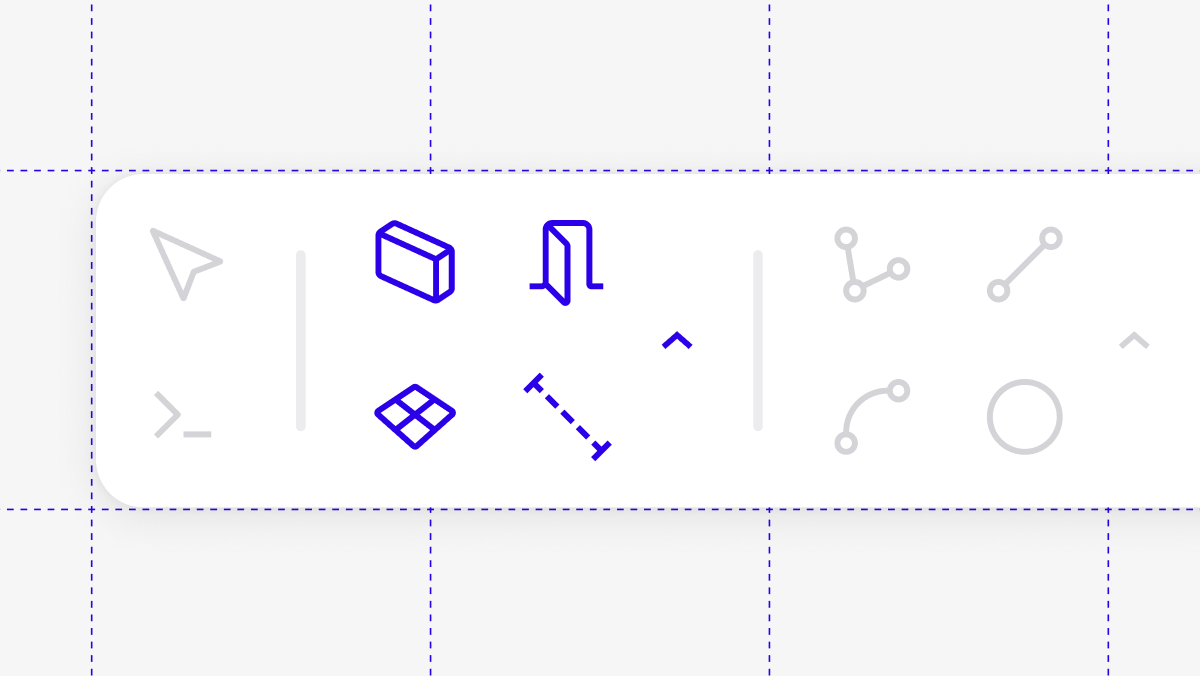
Elements
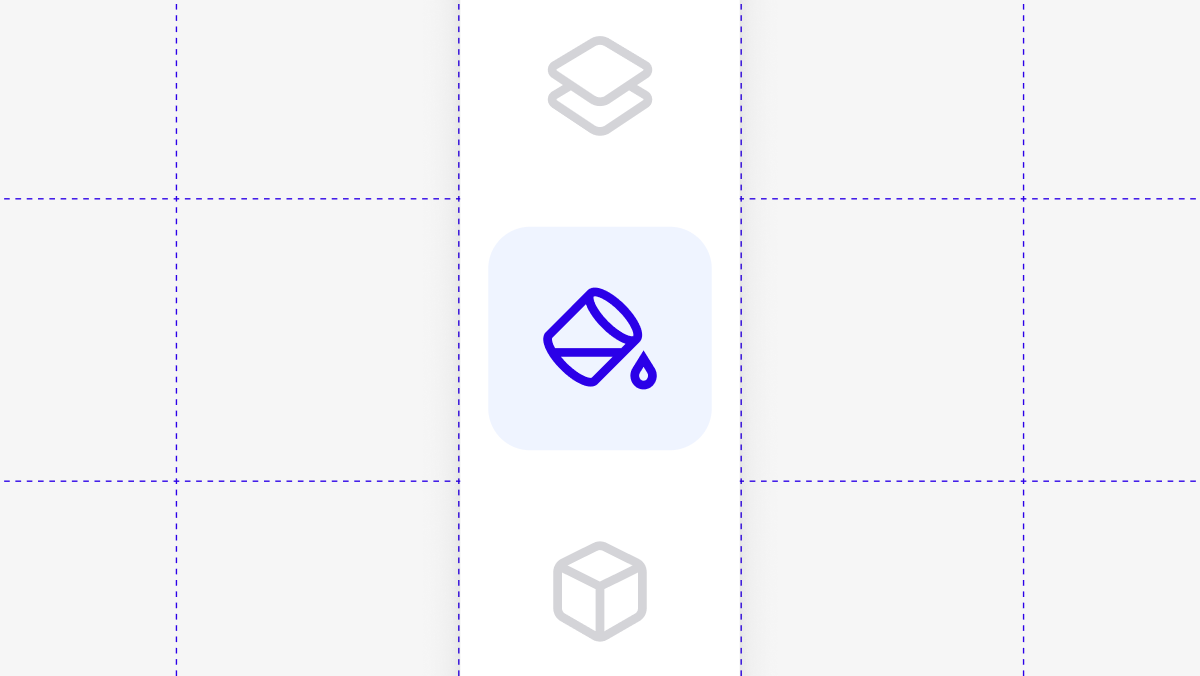
Styles
Vídeos relacionados
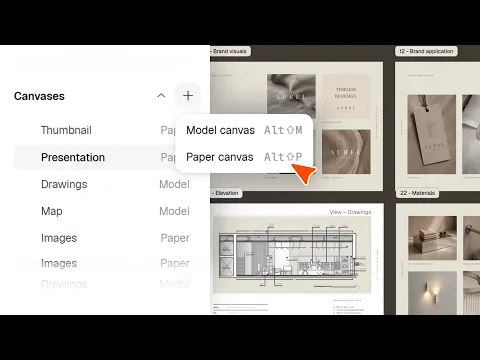
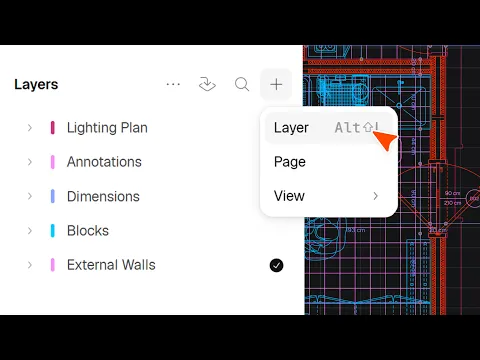
Cómo usar y gestionar las capas en Rayon
Las capas permiten mantener el dibujo organizado a medida que crece.
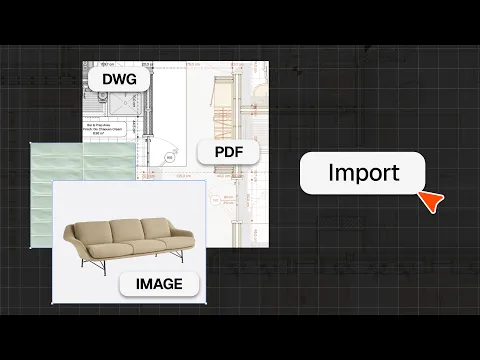
Cómo importar archivos DWG, PDF e imágenes
Lleva archivos DWG, PDF e imágenes a Rayon y empieza a dibujar sobre ellos.
Reservar una formación
Sigue aprendiendo Rayon con nuestras sesiones de formación en directo.
Reservar ahoraConviértete en formador
¿Usas Rayon y quieres enseñar a otros?
¡Conviértete en formador de nuestra academia y recibe una remuneración por compartir tu pasión!