
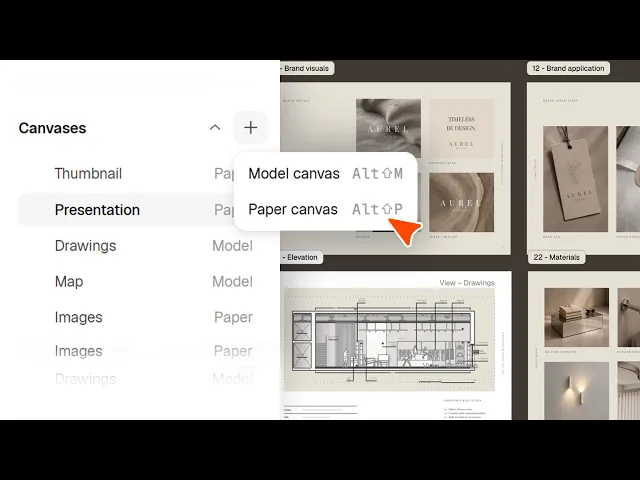
Cómo usar Canvases, Views y Pages en Rayon
Model vs paper canvas, configuración de páginas y cómo crear, recortar, escalar y aplicar overrides en las vistas para que un solo dibujo alimente un conjunto completo de planos.
Lo que aprenderás
Aprende a configurar model canvases para dibujar, paper canvases para presentaciones y vistas dinámicas para vincular ambos en Rayon. Esta guía cubre la gestión de la maquetación de láminas, el orden automático de páginas, la aplicación de overrides de capas y estilos, y la inserción de cajetines.
Configurar los ajustes del Model Canvas
Abre el panel derecho del model canvas para configurar la escala de trazo, las unidades, la precisión y el área en metros cuadrados. Activa opciones de visualización como el modo wireframe, la cuadrícula de fondo o los ejes del lienzo. También puedes cambiar el color de fondo a negro, gris o tonos personalizados para mejorar la visibilidad del dibujo.
Ajustar la visualización y unidades del Paper Canvas
Abre el paper canvas para configurar los ajustes de presentación en el panel derecho. Establece la escala de trazo en uno para que los grosores de línea en pantalla coincidan con la impresión, y mantén las unidades en centímetros o milímetros. Ajusta el color de fondo del lienzo y activa o desactiva la cuadrícula o los ejes para distinguir las páginas del espacio de trabajo.
Crear y dar formato a las páginas de presentación
Añade una página usando el botón más en el panel izquierdo de capas o mediante las Layout tools en la parte inferior. Selecciona la nueva página para configurar su orientación, dimensiones, formato y color de fondo en el panel derecho. Las páginas organizan la presentación diapositiva por diapositiva para exportar en PDF o compartir con el cliente.
Reordenar páginas automáticamente por posición
Abre el panel de páginas a la izquierda para revisar la numeración y secuencia de las láminas. Activa el orden automático por posición en la parte superior del panel y elige ordenar primero por fila o primero por columna. La numeración se actualiza automáticamente cada vez que se reposicionan las páginas en el lienzo.
Crear y ajustar una vista del modelo
En el panel de capas, haz clic en el botón más y elige view para crear una ventana gráfica hacia el model canvas. Selecciona la vista y establece su escala a 1:50 en el panel derecho. Haz doble clic en la vista o haz clic en edit para desplazar el contenido y luego arrastra los bordes para recortar la vista.
Sobrescribir capas del lienzo dentro de las vistas
Selecciona una vista y haz clic en override en la parte inferior para acceder a las capas del lienzo en el lado izquierdo. Desactiva capas específicas, como mobiliario o anotaciones, para mostrar solo la información deseada del dibujo, como los planos de iluminación. Las capas modificadas muestran un icono indicador azul y pueden restablecerse en cualquier momento.
Modificar estilos de vista usando Overrides
Entra en el modo override para una vista, selecciona un elemento y abre el panel de estilos a la derecha. Ajusta propiedades visuales como rellenos de muros o acabados de suelo sin alterar el model canvas original. Los estilos modificados muestran una insignia azul y pueden revertirse cuando sea necesario.
Componer múltiples vistas a escala en la lámina
Selecciona view en las Layout tools de la parte inferior y vincúlala a los alzados del model canvas. Establece la escala a 1:25, recorta la ventana gráfica y cópiala para mostrar dibujos de alzados adyacentes. Organiza múltiples ventanas gráficas a diferentes escalas en la misma lámina para presentar planos de ubicación y alzados juntos.
Insertar cajetines desde la Block Library
Abre la Block library a la izquierda y busca cajetines que coincidan con tamaños de lámina como A3 o A4. Inserta el cajetín en el lienzo o arrástralo hacia la página. Reposiciona las vistas de tu dibujo dentro del diseño del cajetín para completar la lámina de presentación lista para imprimir.
Mencionado en este vídeo
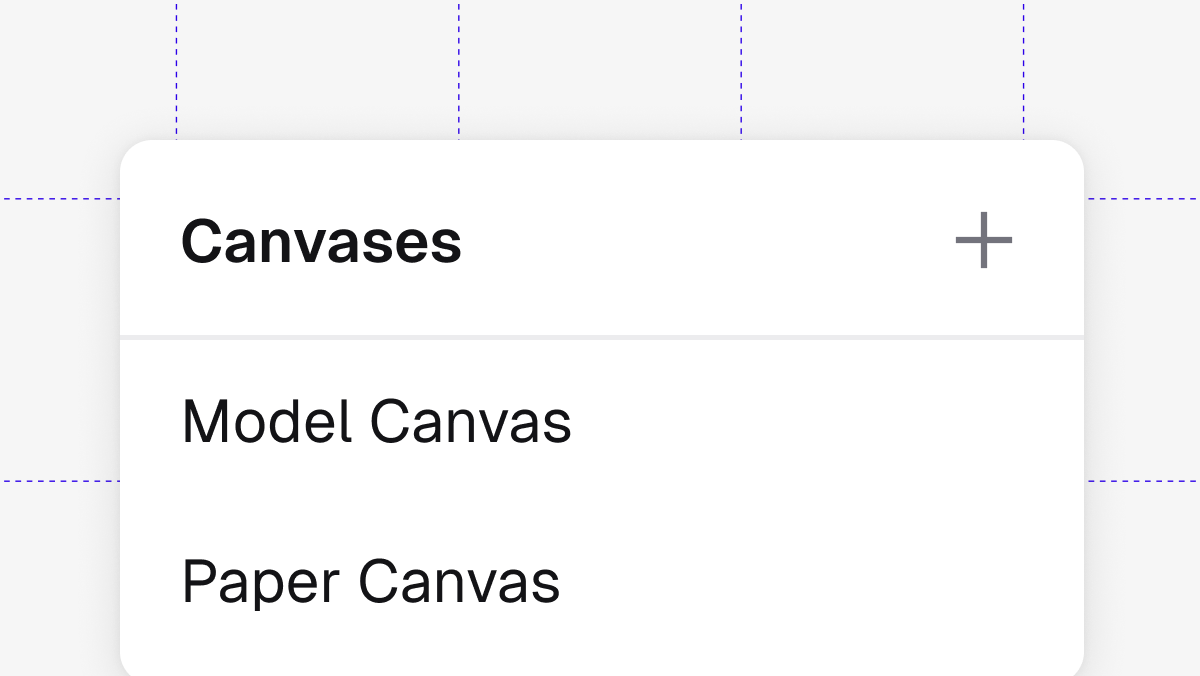
Canvases

Views
Pages
Vídeos relacionados
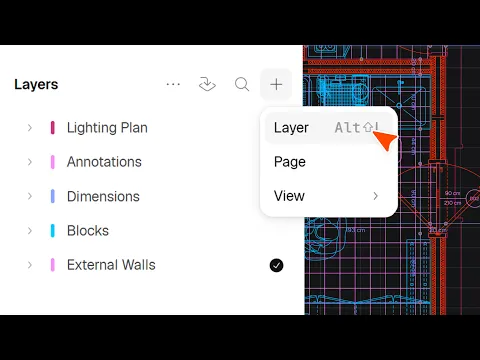
Cómo usar y gestionar las capas en Rayon
Las capas permiten mantener el dibujo organizado a medida que crece.
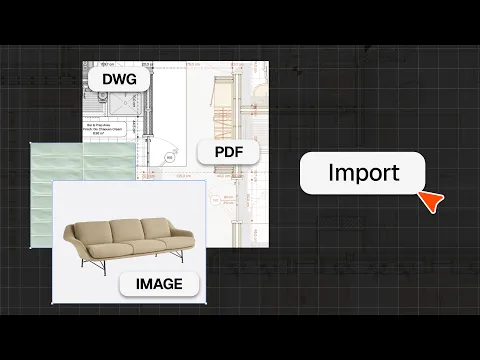
Cómo importar archivos DWG, PDF e imágenes
Lleva archivos DWG, PDF e imágenes a Rayon y empieza a dibujar sobre ellos.
Exportación en PDF vs. presentación en vivo
Saber cómo compartir tu trabajo es tan importante como el trabajo en sí.
Reservar una formación
Sigue aprendiendo Rayon con nuestras sesiones de formación en directo.
Reservar ahoraConviértete en formador
¿Usas Rayon y quieres enseñar a otros?
¡Conviértete en formador de nuestra academia y recibe una remuneración por compartir tu pasión!