
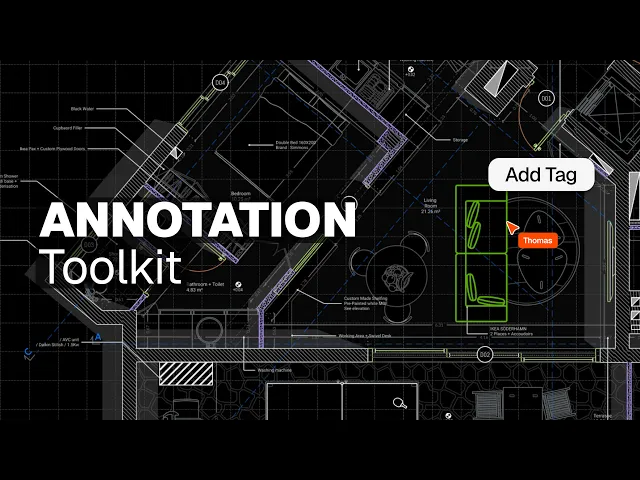
Cómo añadir cotas, texto y etiquetas a los planos en Rayon
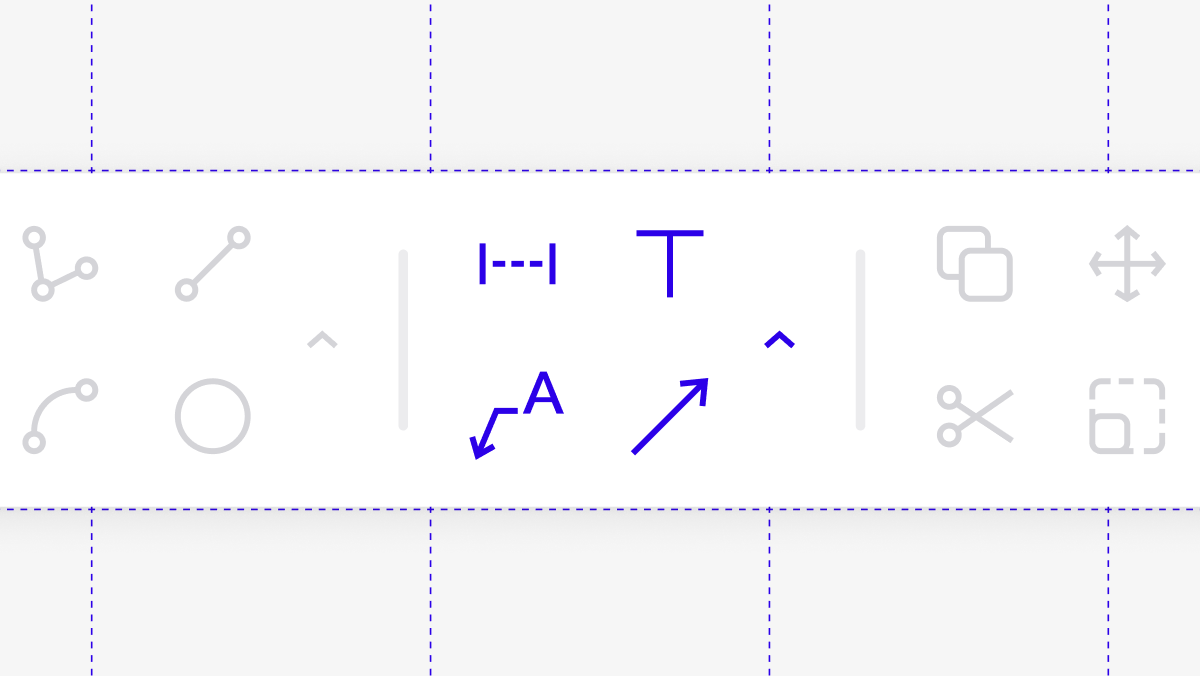
Las ocho herramientas de anotación: cotas y cotas continuas, cotas angulares, directrices, flechas, texto, etiquetas, nubes de revisión y números de página.
Lo que aprenderás
Aprende a utilizar las ocho herramientas de anotación en Rayon para comunicar con claridad detalles del plano, cotas, etiquetas y revisiones.
Añadir y dar estilo a las cotas lineales
Activa la herramienta Dimension Tool para colocar cotas individuales o una cadena continua haciendo clic en los puntos a través de los elementos y arrastrando para definir la distancia de desfase. Utiliza el panel de estilo de la derecha para personalizar la fuente del texto, el color, el grosor del trazo, los patrones de las líneas de referencia y los símbolos de los extremos, como círculos, cuadrados o cruces. También puedes especificar las unidades del lienzo, la precisión y los sufijos, guardar la configuración como un estilo reutilizable y vincular las cotas directamente a la geometría del dibujo.
Medir ángulos con cotas angulares
Selecciona la herramienta Angular Dimension Tool para calcular y mostrar el ángulo entre dos líneas que se cruzan en tu plano. Haz clic en el primer y segundo punto a lo largo de un borde de referencia y, a continuación, haz clic en dos puntos del borde contiguo para generar la etiqueta del ángulo. Elige entre mostrar ángulos agudos u obtusos, ajusta la distancia de desfase y configura la precisión angular según sea necesario.
Anotar detalles con directrices
Utiliza la herramienta Leader para dibujar líneas indicadoras seleccionando un punto de anclaje en el elemento seguido de clics secundarios de ubicación. Escribe el texto de la nota descriptiva directamente al final de la línea, o cambia el extremo de la directriz por un bloque de anotación, como un cabezal en forma de píldora de la biblioteca de bloques. Puedes personalizar la fuente, los colores y los ángulos de la línea, o ajustar los valores del bloque para indicar tipos específicos de ventanas o mobiliario.
Dibujar flechas direccionales
Selecciona la herramienta Arrow Tool para colocar puntas de flecha independientes sin etiquetas de texto para mostrar la circulación, el movimiento o los puntos de acceso a las estancias. Haz clic en los puntos inicial y final en el lienzo y, a continuación, ajusta el grosor del trazo, la escala y el tamaño del extremo en el panel de estilo. También puedes alternar el punto medio de la línea de la flecha para formar un arco curvo y reducir la opacidad para mantener equilibrados los gráficos del plano.
Colocar notas de texto con formato
Haz clic en la herramienta Text y selecciona un punto de inserción en el lienzo para añadir títulos independientes, notas o etiquetas de estancias. Escribe el contenido del texto y ajusta las opciones de formato en el panel de propiedades, incluyendo la familia tipográfica, el grosor, las listas, el subrayado o la alineación centrada. Estos bloques de texto se pueden reposicionar libremente en cualquier lugar del plano para transmitir información escrita general junto con los símbolos gráficos.
Asignar propiedades de zona y etiquetas
Selecciona una zona o un elemento de bloque, dirígete al panel de propiedades de la zona y crea propiedades de metadatos personalizadas, como acabados de materiales de suelo o marcas de proveedores. Añade una instancia de la herramienta Tags a la zona y selecciona variables dinámicas como el nombre, el área y las propiedades personalizadas para mostrarlas directamente en el plano. A medida que edites las dimensiones de la estancia o cambies los valores de las propiedades de la zona, la etiqueta conectada se actualizará automáticamente para reflejar los nuevos datos.
Marcar actualizaciones con nubes de revisión
Elige la herramienta Revision Cloud para resaltar las áreas del plano que se han modificado desde la entrega anterior. Dibuja la nube como un rectángulo predefinido o traza un contorno personalizado alrededor de la geometría revisada. Puedes combinar la nube con una nota de Leader para explicar claramente al cliente qué modificaciones de diseño se han realizado.
Insertar números de página dinámicos
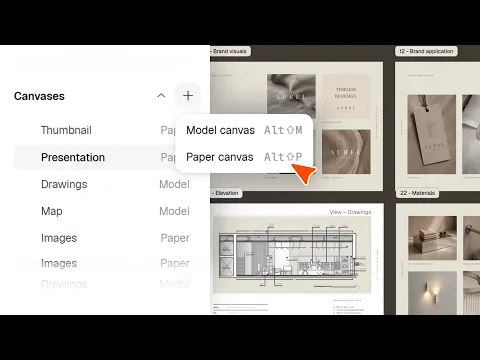
Abre el lienzo de papel que contiene tus láminas de presentación, vistas y páginas de diseño configuradas. Haz clic en la herramienta Page Number Tool y selecciona una página específica para generar una etiqueta de numeración automatizada. Rayon detecta la secuencia de láminas automáticamente y actualiza los números de página si estas se reordenan, copian o añaden en el panel izquierdo.
Mencionado en este vídeo
Annotations

Text
Associative dimensions
Vídeos relacionados
Cómo usar y gestionar las capas en Rayon
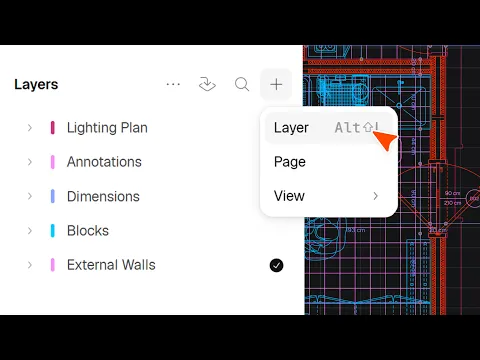
Las capas permiten mantener el dibujo organizado a medida que crece.
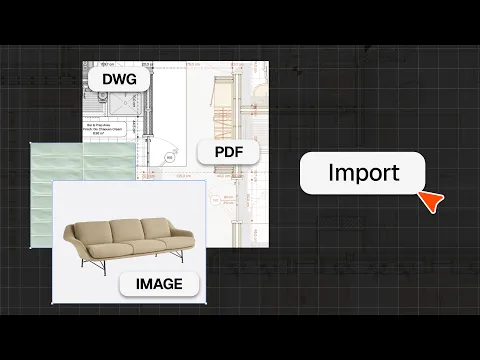
Cómo importar archivos DWG, PDF e imágenes
Lleva archivos DWG, PDF e imágenes a Rayon y empieza a dibujar sobre ellos.
Reservar una formación
Sigue aprendiendo Rayon con nuestras sesiones de formación en directo.
Reservar ahoraConviértete en formador
¿Usas Rayon y quieres enseñar a otros?
¡Conviértete en formador de nuestra academia y recibe una remuneración por compartir tu pasión!