
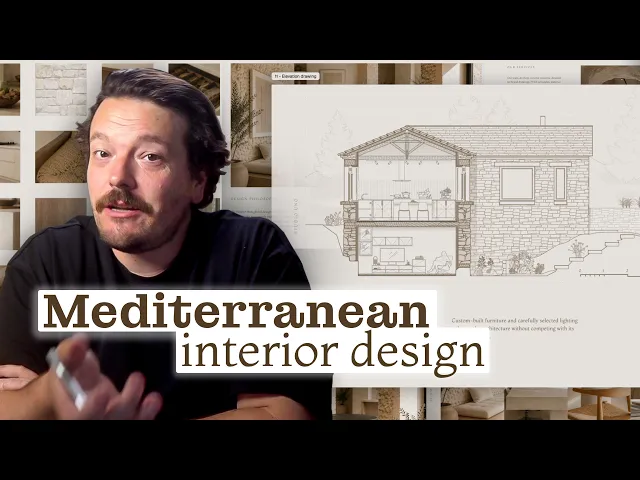
Cómo creé un portafolio de proyecto de interiorismo mediterráneo (plantilla de Rayon)
Creación de un portafolio de proyecto con la plantilla mediterránea de Rayon: colocación de imágenes, bocetos y materiales, además del estilizado de dibujos, la configuración de vistas y la incorporación del branding del estudio.
Lo que aprenderás
Aprende a adaptar la plantilla de portafolio mediterráneo de Rayon en una presentación personalizada de proyecto residencial mediante la importación de imágenes, la actualización de textos narrativos, el rediseño de dibujos arquitectónicos y la aplicación del branding del estudio.
Abrir la plantilla de portafolio mediterráneo
Navega desde la página de inicio de Rayon hasta los espacios de trabajo y accede a las plantillas para ver las opciones disponibles. En la categoría de portafolio, selecciona la plantilla mediterránea y haz clic en usar esta plantilla para cargarla en el navegador. La plantilla se abrirá mostrando una miniatura, el lienzo, las páginas de presentación, los dibujos de referencia y los estándares de diseño.
Importar imágenes del proyecto al lienzo del modelo
Abre un archivo de proyecto existente que contenga plantas, alzados, bocetos, fotografías de maquetas, CGI, imágenes del emplazamiento, referencias y muestras de materiales. Copia todos estos recursos visuales del archivo de origen y pégalos en un nuevo lienzo de modelo titulado «images». Esto reúne toda la información del proyecto en un espacio de trabajo centralizado antes de maquetar la presentación.
Colocar y recortar imágenes de presentación
Copia fotos del emplazamiento, mapas aéreos de ubicación y bocetos desde el lienzo del modelo a las láminas de presentación; luego escálalos y alinéalos con los límites de la página. Mantén presionado control mientras arrastras para cambiar el límite de recorte, o selecciona un marcador de posición existente y usa el swatch picker style para reemplazarlo de inmediato. Activa la grid para facilitar la organización de bocetos emparejados, tomas de maquetas generadas, mood boards y texturas de materiales.
Actualizar textos narrativos y títulos de página
Selecciona los elementos de texto de marcador de posición en las páginas de presentación para editarlos con textos específicos del proyecto. Reemplaza los estilos de titulares y nombres de sección con títulos como ubicación del emplazamiento, filosofía de diseño y concepto para explicar la narrativa. Activa la grid para asegurar que los bloques de texto y los títulos se ajusten en posiciones bien pensadas y alineadas.
Pegar plantas y secciones
Vuelve al archivo original del proyecto para seleccionar los dibujos de planta y sección realizados en Rayon con texturas, bibliotecas de bloques y zonas de área. Copia la selección y pégala directamente en la página de dibujo de la plantilla. Los dibujos importados se sitúan sobre el fondo de color y adaptan automáticamente ciertos valores tonales de la plantilla.
Estilizar elementos de dibujo usando los estándares de diseño
Copia tipos de muros desde la lámina de estándares de diseño o usa la herramienta de muestras para aplicar texturas de piedra y contornos limpios en los muros exteriores e interiores. Edita los bloques de familias de mobiliario para reemplazar los rellenos blancos puros por tonos sólidos y actualiza las anotaciones de las estancias usando los estilos de fuente predefinidos de la plantilla. Ajusta los rellenos de las ventanas y reduce la opacidad de los rellenos de muros retranqueados para dar a los dibujos una profundidad coherente y una tonalidad suave.
Configurar vistas del modelo en las páginas de presentación
Haz doble clic en las ventanas gráficas de dibujo en las láminas de presentación para acceder a los dibujos del lienzo del modelo y centrarlos. Ajusta los elementos de maquetación a lo largo de la grid, establece escalas adecuadas como 1:150 o 1:100, y arrastra el límite de recorte para enmarcar limpiamente la planta y la sección. Una vez que los dibujos estén posicionados correctamente en las láminas, desactiva la superposición de la grid.
Añadir branding del estudio y contraportada
Arrastra un cajetín del estudio desde la biblioteca personal al lienzo, desagrupa la lámina de título y coloca el logotipo del estudio centrado en la portada. Inserta una página de contraportada en A4 que coincida con el tono de fondo del documento, añade una imagen con el patrón del logotipo tipográfico y ajusta su transparencia. Selecciona los estilos de texto y ajusta sutilmente los colores de fuente para establecer un contraste claro y buena legibilidad en todas las páginas vinculadas.
Vídeos relacionados
Cómo crear cuadros de FF&e que se actualizan automáticamente con tus dibujos (tutorial)
Los cuadros de FF&E no deberían estar en una hoja de cálculo aparte, desconectados del dibujo que pretenden describir.

Cómo creé la presentación de un proyecto de diseño de interiores de lujo (plantilla de Rayon)
Un proyecto de lujo merece una presentación a su altura.
Cómo usar, crear y gestionar bloques en Rayon
Desde la creación de bloques hasta la publicación de una biblioteca compartida.
Reservar una formación
Sigue aprendiendo Rayon con nuestras sesiones de formación en directo.
Reservar ahora