
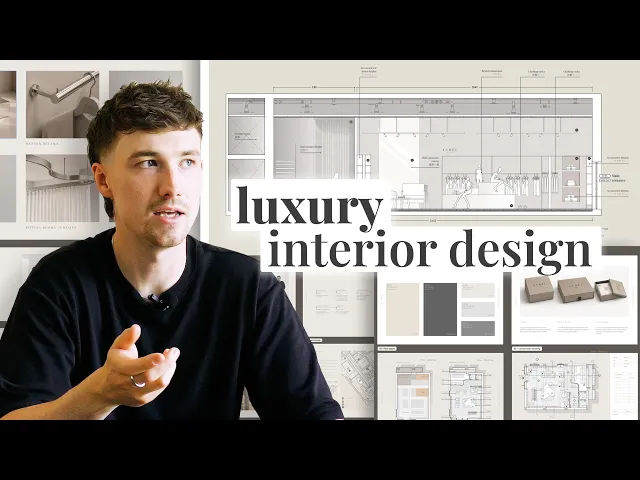
Cómo creé la presentación de un proyecto de diseño de interiores de lujo (plantilla de Rayon)
Crea una presentación de lujo para clientes a partir de la plantilla de Rayon: recorta y coloca imágenes, añade una vista de plano en tiempo real, aplica estilos al texto y luego exporta como PDF o comparte un enlace en vivo.
Lo que aprenderás
Aprende a ensamblar y presentar un proyecto de diseño de interiores de lujo en Rayon utilizando una plantilla estructurada, ventanas gráficas de dibujo en tiempo real desde el model canvas, estilos tipográficos y uso compartido en la nube. Esta guía demuestra cómo rellenar las composiciones con imágenes, integrar planos arquitectónicos, configurar secuencias de páginas y publicar un enlace de presentación en vivo.
Posicionar y recortar imágenes en marcadores de posición
Arrastra las imágenes importadas del proyecto directamente sobre los marcadores de posición de la composición en el paper canvas. Utiliza los controles de las esquinas superiores para escalar las imágenes correctamente sin deformar su proporción. Haz doble clic en cada elemento para recortar la imagen a la medida, asegurándote de que la función snapping esté activada para que los gráficos se alineen perfectamente con los marcos de los marcadores de posición.
Ajustar la configuración de relleno de imagen
Selecciona una imagen en el lienzo y abre el style panel situado en el lado derecho de la interfaz. Elige la configuración image fill para mostrar los controles de ajuste de opacidad, exposición, contraste y saturación. Ajusta estos parámetros visuales para alinear el tono de cada fotografía con la identidad de marca del proyecto y la estética de lujo.
Crear vistas de dibujo desde el Model Canvas
Abre el layers panel, haz clic en el botón más y selecciona view para generar una ventana gráfica hacia el model canvas. Define la escala de la ventana gráfica en el panel derecho con la proporción deseada, como 1:100 o 1:75. Haz clic directamente dentro del límite de la vista para desplazarte hasta la sección o el plano requerido y, a continuación, recorta el perímetro para ajustarlo a la página.
Duplicar vistas y ajustar cajetines
Copia la vista de dibujo existente hacia abajo en la página, desplázate para mostrar la escala gráfica y recorta el marco para situarlo junto al dibujo principal. Edita el cajetín de la plantilla haciendo clic directamente en sus componentes o modificando las propiedades personalizadas en la lista de la derecha. Las ventanas gráficas en tiempo real reflejan automáticamente cualquier actualización o texto reubicado dentro del model canvas subyacente.
Definir y aplicar estilos tipográficos
Crea un encabezado de texto y, a continuación, ajusta la familia tipográfica, el color de la fuente y el tamaño del texto en el panel derecho. Haz clic en el botón más para guardar estos parámetros como un estilo tipográfico reutilizable en la base de datos del proyecto. Aplica ese estilo recién creado a otros párrafos o bloques de texto en toda la composición utilizando el selector pick style.
Configurar el orden de las páginas de la presentación
Dirígete al pages panel en el lado izquierdo de la pantalla para gestionar la secuencia de láminas. Cambia la regla de ordenación entre column first o row list para que coincida con la forma en que están dispuestas las láminas de presentación en el lienzo. Rayon actualiza y recalcula automáticamente la secuencia de numeración de páginas en todas las láminas según la dirección seleccionada.
Añadir y dar formato a nuevas páginas de presentación
Accede al menú de capas, haz clic en el botón más y elige page para introducir una lámina de presentación adicional. Personaliza el tamaño de página a formatos estándar como A3 o A4, modifica la orientación de la página y asigna un color de relleno de fondo utilizando la herramienta color picker. Las nuevas páginas heredan automáticamente la lógica de ordenación de páginas establecida a medida que se introducen.
Publicar y compartir el enlace de presentación en vivo
Haz clic en el botón share en la esquina superior derecha del espacio de trabajo para abrir la configuración de distribución. Activa el interruptor publish presentation y, a continuación, copia el enlace de la presentación en vivo para distribuir vistas interactivas de alta resolución a los clientes. Siempre que se produzcan cambios o eliminaciones de páginas en el lienzo, vuelve al menú share y selecciona update para actualizar la vista en vivo del cliente.
Mencionado en este vídeo
Templates
Pages

Views
Presentations
Vídeos relacionados
Cómo crear una presentación lista para el cliente (Paso a paso en Rayon)
Convierte un conjunto de planos terminados en una presentación lista para el cliente, sin salir de Rayon.
Del encargo del cliente a la aprobación del concepto: mi proceso en Rayon
Todo proyecto de diseño comienza con un concepto.
Por qué la presentación de tu proyecto de interiorismo no parece profesional (y cómo solucionarlo)
La diferencia entre un portafolio de diseño de interiores que parece amateur y uno digno de un estudio profesional casi nunca reside en la calidad de los proyectos que incluye.
Reservar una formación
Sigue aprendiendo Rayon con nuestras sesiones de formación en directo.
Reservar ahoraConviértete en formador
¿Usas Rayon y quieres enseñar a otros?
¡Conviértete en formador de nuestra academia y recibe una remuneración por compartir tu pasión!