
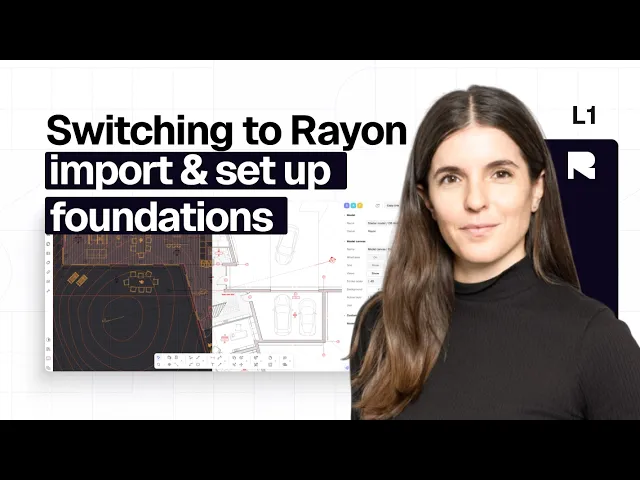
Importar y configurar
Este vídeo muestra cómo importar archivos DWG y DXF de AutoCAD en Rayon manteniendo capas, bloques y estilos. Explica la transición del espacio modelo, las presentaciones y las XREFs, garantizando una escala y organización precisas. Aprende cómo los diseños existentes se adaptan a los model y paper canvases de Rayon para lograr un flujo de trabajo de dibujo más fluido.
Lo que aprenderás
Aprende a importar un archivo CAD DWG o DXF en Rayon, gestionar las capas, estilos y bloques heredados, y configurar la documentación en los model y paper canvases.
Importar archivo DWG o DXF
Haz clic en el botón import en la esquina superior derecha del espacio de trabajo y elige un archivo CAD compatible de hasta 35 megabytes. Revisa la configuración predeterminada para cambiar el nombre del archivo o activar la importación de capas ocultas, capas vacías y bloques sin instancias antes de confirmar. Rayon convierte la geometría DWG o DXF y admite automáticamente las XREFs adjuntas.
Calibrar la referencia de escala del archivo
Haz clic en dos puntos de referencia sobre un elemento conocido, como una puerta de entrada, para trazar una línea de medición. Rayon detecta la distancia introducida, permitiéndote seleccionar las unidades de dibujo adecuadas, como metros, centímetros, milímetros o medidas imperiales. Confirma la escala de medición seleccionada para generar el model canvas con precisión.
Activar grid y wireframe mode
Activa la grid y el wireframe mode para configurar una vista de dibujo CAD familiar en el model canvas. Comprueba los ajustes de unidades asignados y verifica que los colores de las capas CAD originales se hayan transferido correctamente. Esta configuración del espacio de trabajo permite un dibujo preciso y una visualización clara de los planos heredados.
Inspeccionar y gestionar las capas importadas
Abre el layer panel en el lado izquierdo del espacio de trabajo para inspeccionar todas las capas heredadas del archivo CAD. Oculta, muestra, bloquea, desbloquea o establece capas como activas para definir dónde se colocará la geometría de dibujo posterior. Selecciona elementos individuales en el lienzo para inspeccionar o reasignar sus propiedades de capa en el panel derecho.
Reordenar y anidar capas personalizadas
Crea nuevas capas personalizadas usando las opciones del panel y dibuja formas básicas, como un circle con relleno, en el lienzo. Arrastra las capas verticalmente para ajustar el orden de superposición, asegurando que los elementos de las capas superiores se muestren por encima de la geometría de las capas inferiores. Arrastra y suelta capas unas dentro de otras para anidar componentes y organizar estructuras de proyectos complejas.
Revisar estilos y fuentes heredados
Accede a la sección de estilos debajo del panel de bloques para ver los grosores de línea, sombreados, rellenos y nombres asociados importados. Comprueba los textos y fuentes heredados, utilizando la opción de carga para incorporar cualquier archivo de fuente faltante que requiera el proyecto. Selecciona la geometría en el lienzo para verificar su estilo asignado en el panel derecho.
Acceder a bloques del modelo y de la biblioteca
Abre el panel de bloques debajo del layer panel para ver los bloques CAD del modelo extraídos del archivo importado. Pasa el cursor sobre los bloques en el lienzo para confirmar que se resaltan en morado como objetos de bloque independientes en lugar de geometría vectorial simple. Explora la block library de Rayon por categoría o vista para incorporar símbolos técnicos prediseñados, mobiliario y alzados.
Configurar paper canvas y pages
Crea un nuevo paper canvas para establecer un espacio de trabajo de presentación dedicado a la maquetación y exportación de documentos. Añade formatos estándar como A3 o dimensiones personalizadas en el área de lienzo infinito. Copia o añade múltiples pages para estructurar presentaciones de dibujo completas de varias hojas en un único espacio de trabajo.
Colocar y escalar views de dibujo
Selecciona la herramienta view en la barra de herramientas inferior y coloca una ventana gráfica en tu página para visualizar el model canvas. Edita la ventana gráfica para posicionar el plano y asignar una escala dinámica, como 1:300. Recorta los bordes límite de la ventana gráfica para establecer views de dibujo limpias para el conjunto de documentos final.
Pasar a Rayon desde AutoCAD y otros programas tradicionales
Mencionado en este vídeo
Importing
Setup
Creating a new project
Pasar a Rayon desde AutoCAD y otros programas tradicionales
Reservar una formación
Sigue aprendiendo Rayon con nuestras sesiones de formación en directo.
Reservar ahoraConviértete en formador
¿Usas Rayon y quieres enseñar a otros?
¡Conviértete en formador de nuestra academia y recibe una remuneración por compartir tu pasión!