
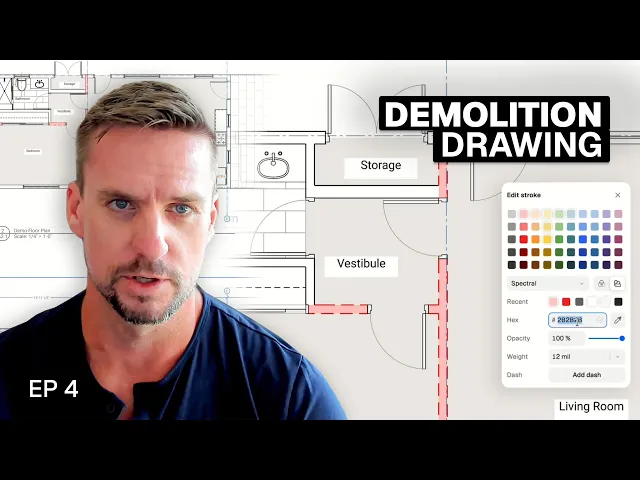
Cómo crear un plano de demolición y una distribución propuesta en Rayon
Muestra qué se conserva, qué se demuele y qué es nuevo: distribución propuesta, estilos de muros de demolición, view overrides para el plano de demolición y demolición parcial.
Lo que aprenderás
Aprende a dibujar una distribución propuesta y a generar un plano de demolición en Rayon duplicando planos existentes, personalizando estilos de muros y zonas, aplicando view overrides en el paper canvas y dividiendo muros para su eliminación selectiva.
Duplicar el plano existente para las opciones propuestas
Copia el dibujo del plano existente hacia abajo en un área delimitada designada para comenzar las revisiones esquemáticas. Cambia el nombre del título del dibujo duplicado a "proposed option one" para mantener una organización clara de los planos. Elimina los elementos innecesarios del plano copiado, como antiguos divisores de zonas y equipamiento de cocina, para despejar el espacio para la nueva distribución.
Dibujar los muros y puertas de la distribución propuesta
Copia segmentos de muros existentes o dibuja muros horizontales para establecer las nuevas distribuciones de tabiquería sin preocuparte inicialmente por los estilos finales. Extiende y recorta las intersecciones de los muros según sea necesario para delimitar las nuevas estancias interiores. Inserta puertas interiores en los muros recién creados e invierte el abatimiento de las puertas para asegurar la orientación correcta.
Definir y guardar estilos de muros propuestos
Selecciona un muro recién dibujado y desvincula su estilo actual para configurar propiedades gráficas personalizadas. Establece el relleno en un sombreado "oblique compact" con un fondo blanco sólido, ajusta el color del trazo a gris y disminuye el grosor de línea. Guarda esta apariencia como un nuevo estilo de muro llamado "new wall" y asígnalo al resto de los muros divisorios propuestos.
Establecer zonas de estancias e igualar el formato
Cambia a la capa de zonas y activa la zones tool para definir los límites de las distribuciones de estancias recién configuradas. Utiliza el style picker para copiar el formato y las propiedades de etiqueta de las zonas existentes en las zonas recién colocadas. Abre las propiedades de la zona para eliminar el indicador de superficie por defecto si deseas igualar las etiquetas existentes simplificadas.
Crear un estilo de muro específico para demolición
Selecciona un muro existente programado para ser eliminado y desvincula su estilo gráfico actual para preparar un ajuste preestablecido de demolición. Cambia el relleno interior a un color rojo claro, establece el trazo del borde en un rojo sólido y activa un patrón de línea discontinua. Guarda estos ajustes gráficos como un estilo "demo" para que pueda aplicarse directamente a otros muros de demolición en el model canvas.
Crear view overrides de demolición en papel
Navega a la pestaña plot sheets y duplica el viewport del plano existente hacia arriba para crear una lámina de dibujo de demolición independiente. Selecciona el viewport copiado y entra en el modo view override, que permite realizar modificaciones visuales sin cambiar la geometría ni el grosor del modelo subyacente. Selecciona los muros interiores deseados dentro de la vista y asigna el estilo de muro "demo" para mostrarlos con gráficos rojos discontinuos.
Aplicar modificaciones de estilo a muros exteriores
Entra de nuevo en la configuración de override del viewport y selecciona los muros exteriores más gruesos designados para su eliminación. Asigna el único estilo de muro "demo" a los muros perimetrales exteriores para aplicar los gráficos discontinuos rojos conservando el grosor original del muro. Sal del modo override para ver el plano de demolición independiente mostrado justo al lado del plano existente intacto.
Dividir muros de demolición parcial usando Break
Vuelve al plano del model canvas y selecciona cualquier muro del que solo esté previsto demoler una parte. Accede al menú edit tools, selecciona el break command y haz clic a lo largo del muro para definir el punto de división. Alinea los segmentos separados, reposiciona cualquier puerta desplazada y asigna estilos individuales a cada sección de muro en la plot sheet.
Dentro de una reforma residencial: del briefing al juego de planos final
De la obra al plano: mi flujo de trabajo exacto para el estado actual
Inicio de la reforma de una ADU: del encargo a la configuración de los planos
Cómo amueblo un plano para mostrar cómo funciona realmente un espacio
Cómo crear un plano de demolición y una distribución propuesta en Rayon
Del encargo del cliente a la aprobación del concepto: mi proceso en Rayon
Mencionado en este vídeo
Styles

Views
Dentro de una reforma residencial: del briefing al juego de planos final
Reservar una formación
Sigue aprendiendo Rayon con nuestras sesiones de formación en directo.
Reservar ahoraConviértete en formador
¿Usas Rayon y quieres enseñar a otros?
¡Conviértete en formador de nuestra academia y recibe una remuneración por compartir tu pasión!